



S-UI面板安装教程项目地址:https://github.com/alireza0/s-ui
- 基于Sing-box内核
- 极其灵活的协议组合和广泛的协议支持
- Hysteria2/TUIC/Vless
01-准备
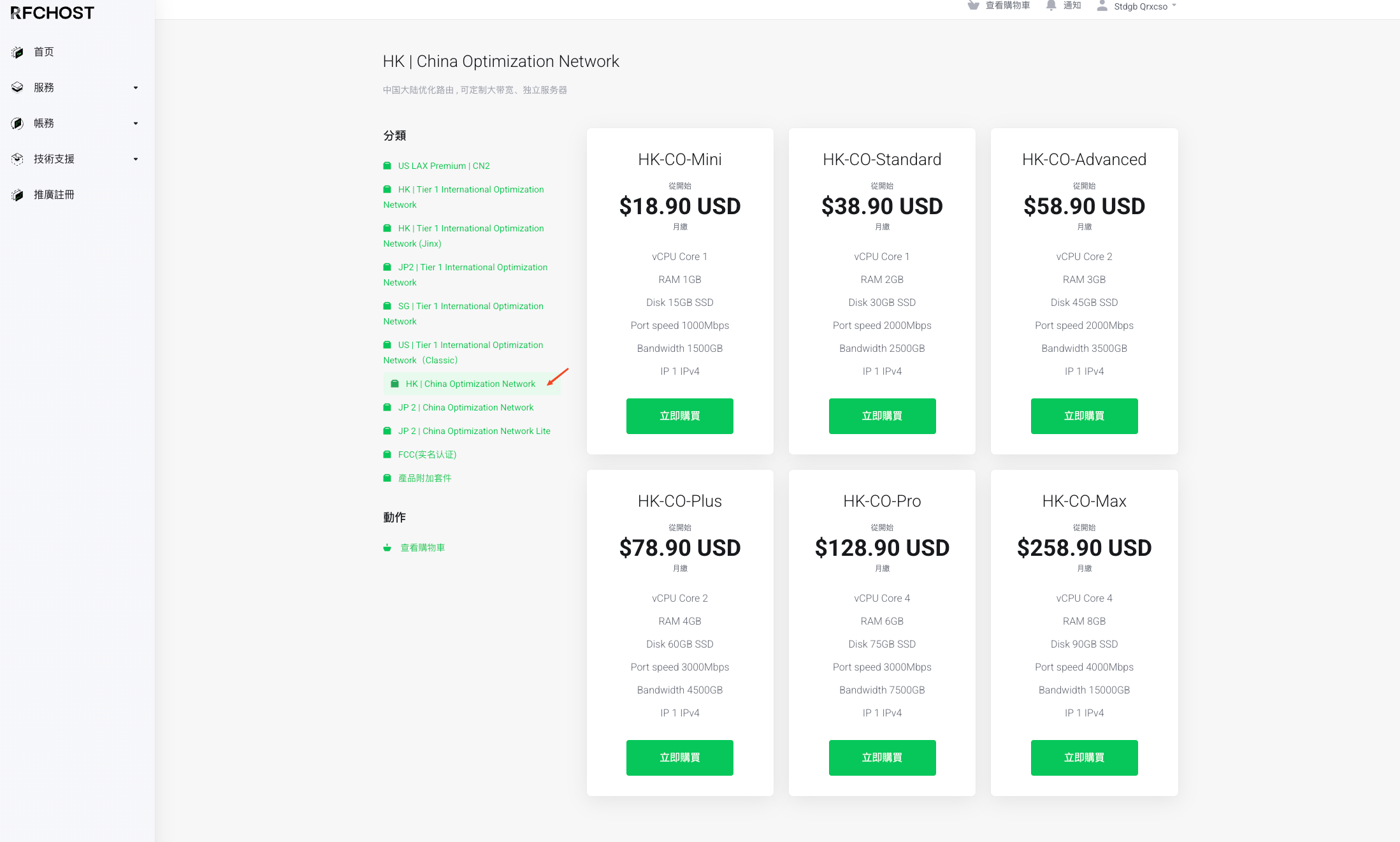
HK | China Optimization Network优化系列
香港这条线路是RFCHost的王牌产品,三网回程走163PP/10099/CMI直连,电信联通移动用户都适合。带宽给的也不抠门,最低1Gbps起步,高配直接上4Gbps。
RFC Host 香港 (HK-CO) 套餐详情表
| 套餐名称 | CPU | 内存 | 硬盘 | 带宽 | 月流量 | 原价 | 折后价 (6折) | 购买链接 |
|---|---|---|---|---|---|---|---|---|
| HK-CO-Mini | 1核 | 1GB | 15GB SSD | 1Gbps | 1500GB | $18.9 | $11.34 | 立即购买 |
| HK-CO-Standard | 1核 | 2GB | 30GB SSD | 2Gbps | 2500GB | $38.9 | $23.34 | 立即购买 |
| HK-CO-Advanced | 2核 | 3GB | 45GB SSD | 2Gbps | 3500GB | $58.9 | $35.34 | 立即购买 |
提示:结账时输入优惠码
我是高手我不需要发工单即可享受上述折后价格。
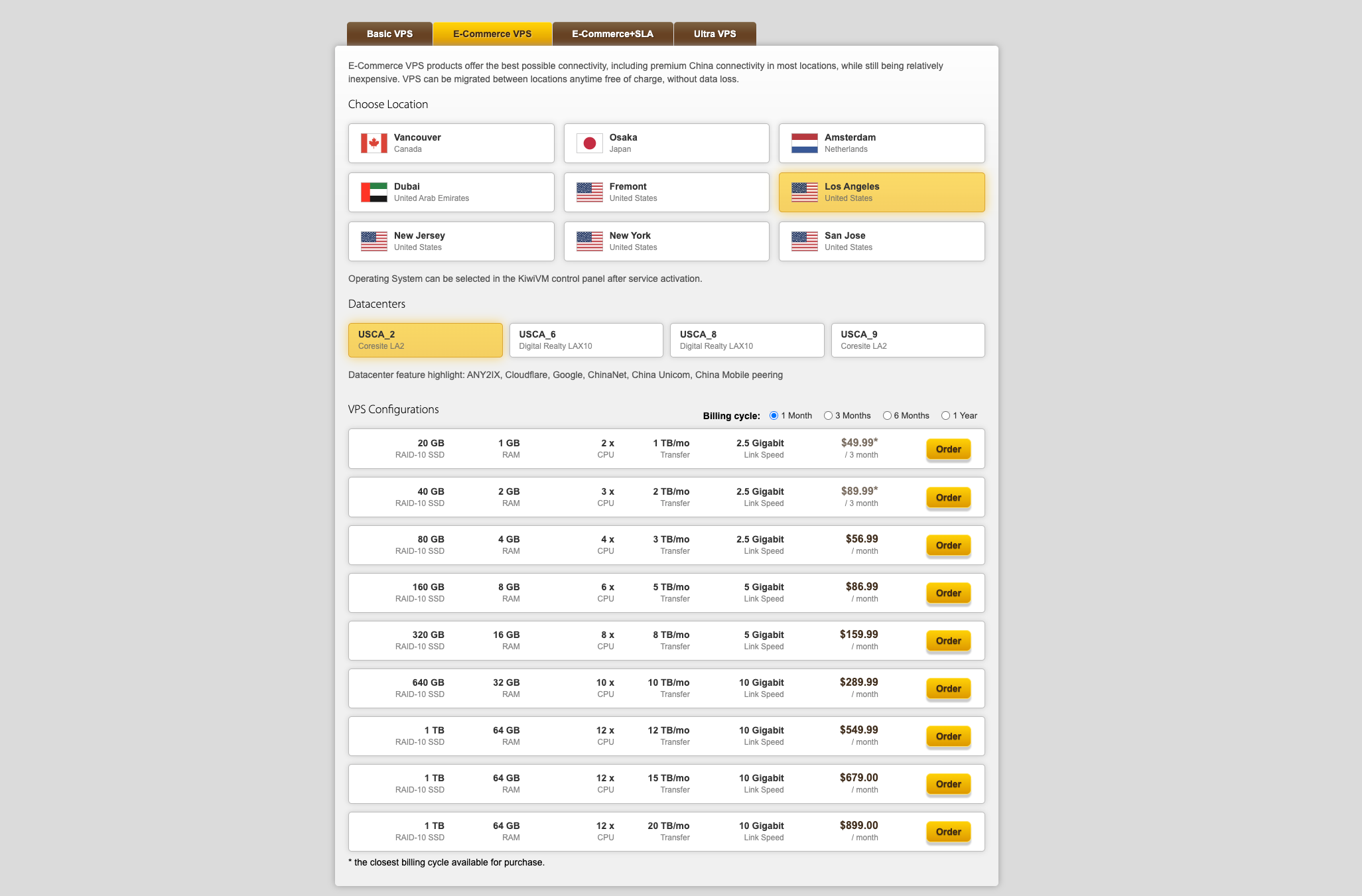
BandwagonHost E-Commerce VPS 套餐详情表
搬瓦工的 E-Commerce (电商) 系列绝对是他家的旗舰级王牌。主打极致的中国大陆优化网络,机房涵盖洛杉矶等核心节点,三网均强制走顶级高端线路(电信 CN2 GIA、移动 CMIN2、联通 9929 直连),无论你是电信、联通还是移动用户都能享受丝滑体验。硬件上 AMD+NVMe 性能拉满,带宽给得更是极其奢华,最低 2.5Gbps 超大口子起步,高配更是直接狂飙到顶级的 10Gbps。此外还支持在全球多个顶级机房之间随时免费、无损一键切换,绝对是建站和核心业务的首选。
| 套餐名称 | CPU | 内存 | 硬盘 | 带宽 | 月流量 | 价格 | 购买链接 |
|---|---|---|---|---|---|---|---|
| E-Commerce 20GB | 2核 | 1GB | 20GB SSD | 2.5Gbps | 1TB | $49.99 / 3个月 | 立即购买 |
| E-Commerce 40GB | 3核 | 2GB | 40GB SSD | 2.5Gbps | 2TB | $89.99 / 3个月 | 立即购买 |
| E-Commerce 80GB | 4核 | 4GB | 80GB SSD | 2.5Gbps | 3TB | $56.99 / 月 | 立即购买 |
| E-Commerce 160GB | 6核 | 8GB | 160GB SSD | 5Gbps | 5TB | $86.99 / 月 | 立即购买 |
| E-Commerce 320GB | 8核 | 16GB | 320GB SSD | 5Gbps | 8TB | $159.99 / 月 | 立即购买 |
| E-Commerce 640GB | 10核 | 32GB | 640GB SSD | 10Gbps | 10TB | $289.99 / 月 | 立即购买 |
| E-Commerce 1TB (12T) | 12核 | 64GB | 1TB SSD | 10Gbps | 12TB | $549.99 / 月 | 立即购买 |
| E-Commerce 1TB (15T) | 12核 | 64GB | 1TB SSD | 10Gbps | 15TB | $679.00 / 月 | 立即购买 |
| E-Commerce 1TB (20T) | 12核 | 64GB | 1TB SSD | 10Gbps | 20TB | $899.00 / 月 | 立即购买 |
- 下载并安装 FinalShell SSH 工具
Windows、macOS、Linux 版下载地址:点击下载
02-安装依赖
1、Debian/Ubuntu系统执行以下命令:
apt update -y && apt install curl wget -y
2、CentOS系统执行以下命令:
yum update -y && yum install curl wget -y
03-安装S-UI面板
bash <(curl -Ls https://raw.githubusercontent.com/alireza0/s-ui/master/install.sh)
Do you want to continue with the modification [y/n]? :
安装过程中会提示要不要继续自定义设置,输入y自定义,建议默认设置输入n,或者直接回车
默认配置
- 面板端口: 2095
- 面板路径:
/app/ - 订阅端口: 2096
- 订阅路径:
/sub/ - 用户名/密码:
admin
安装完成后保存面板地址、用户名、密码
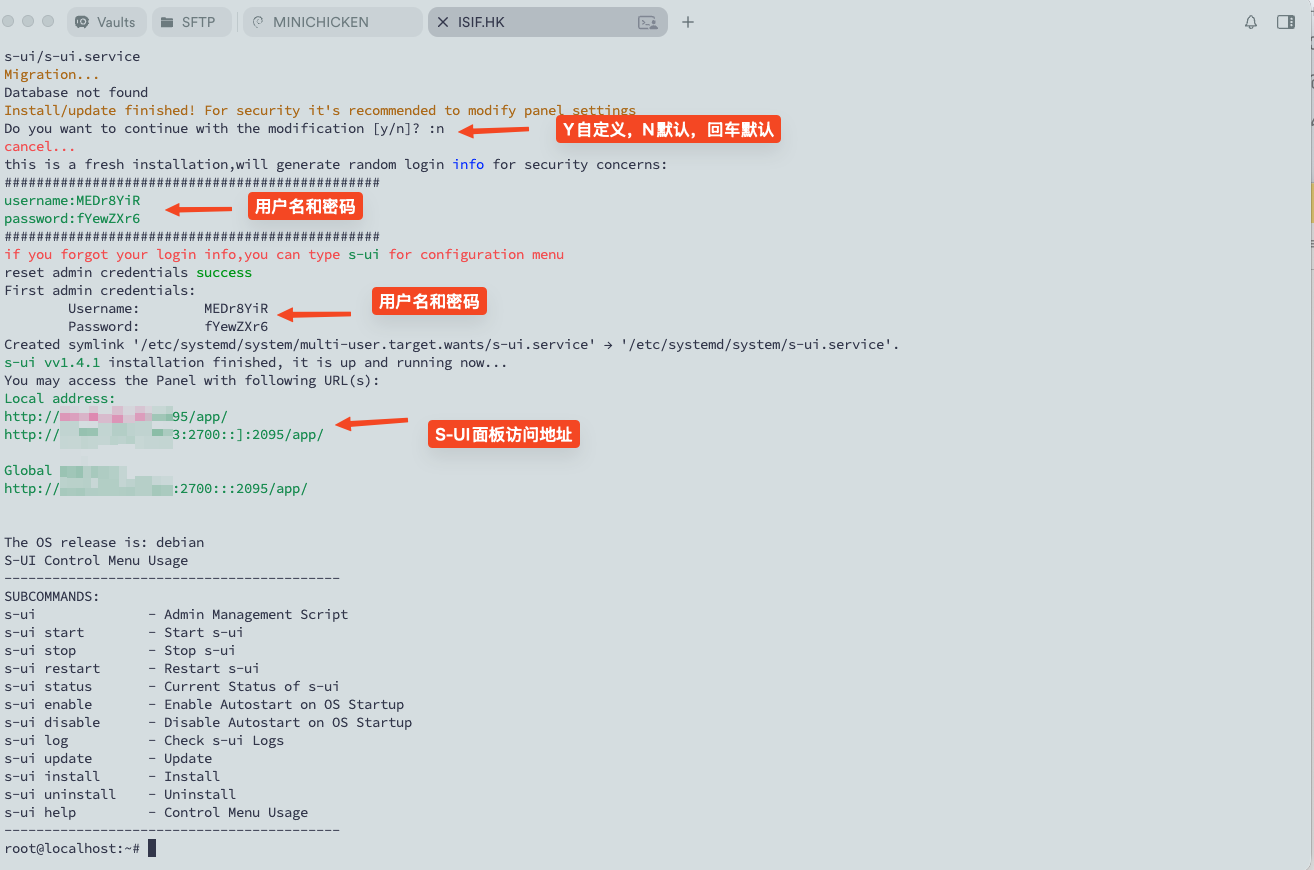
S-UI面板常见命令:
s-ui - Admin Management Script
s-ui start - Start
s-ui s-ui stop - Stop
s-ui s-ui restart - Restart
s-ui s-ui status - Current Status of
s-ui s-ui enable - Enable Autostart on OS Startup
s-ui disable - Disable Autostart on OS Startup
s-ui log - Check
s-ui Logs s-ui update - Update
s-ui install - Install
s-ui uninstall - Uninstall
s-ui help - Control Menu Usage
浏览器打开s-ui面板地址,如果发现无法访问,SSH客户端输入s-ui,显示如下信息s-ui state: Not Running,说明面板没有正常启动,我们重启下服务器即可:sudo reboot now
s-ui state: Not Running Start
s-ui automatically: Yes
04-开启BBR加速
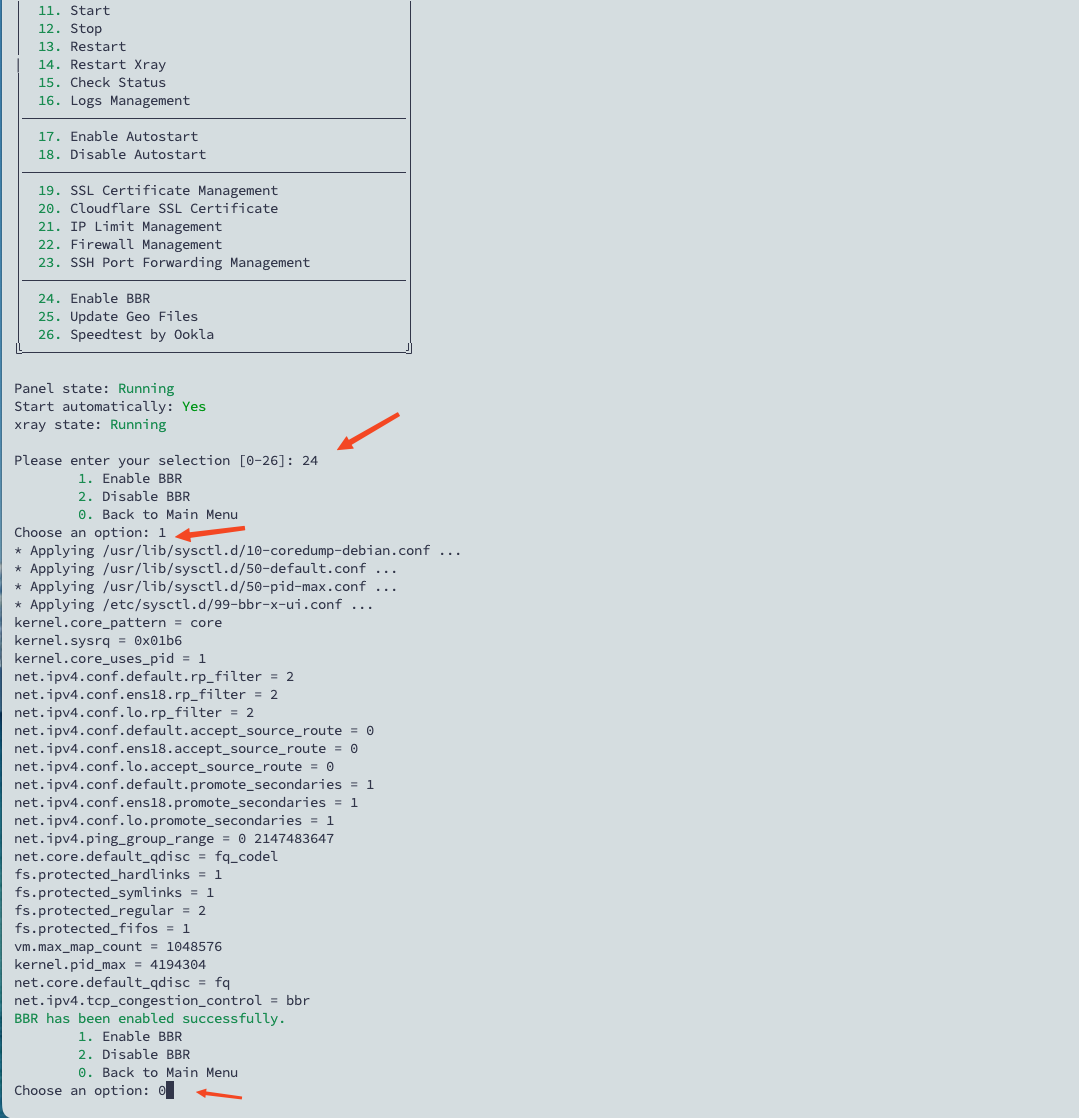
输入代码:s-ui,进入菜单,选择数字18,然后1,开启BBR加速
Please enter your selection [0-20]: 18
1. Enable BBR
2. Disable BBR
0. Back to Main Menu
Choose an option: 1
BBR is already enabled!
05-申请SSL证书,开启https访问
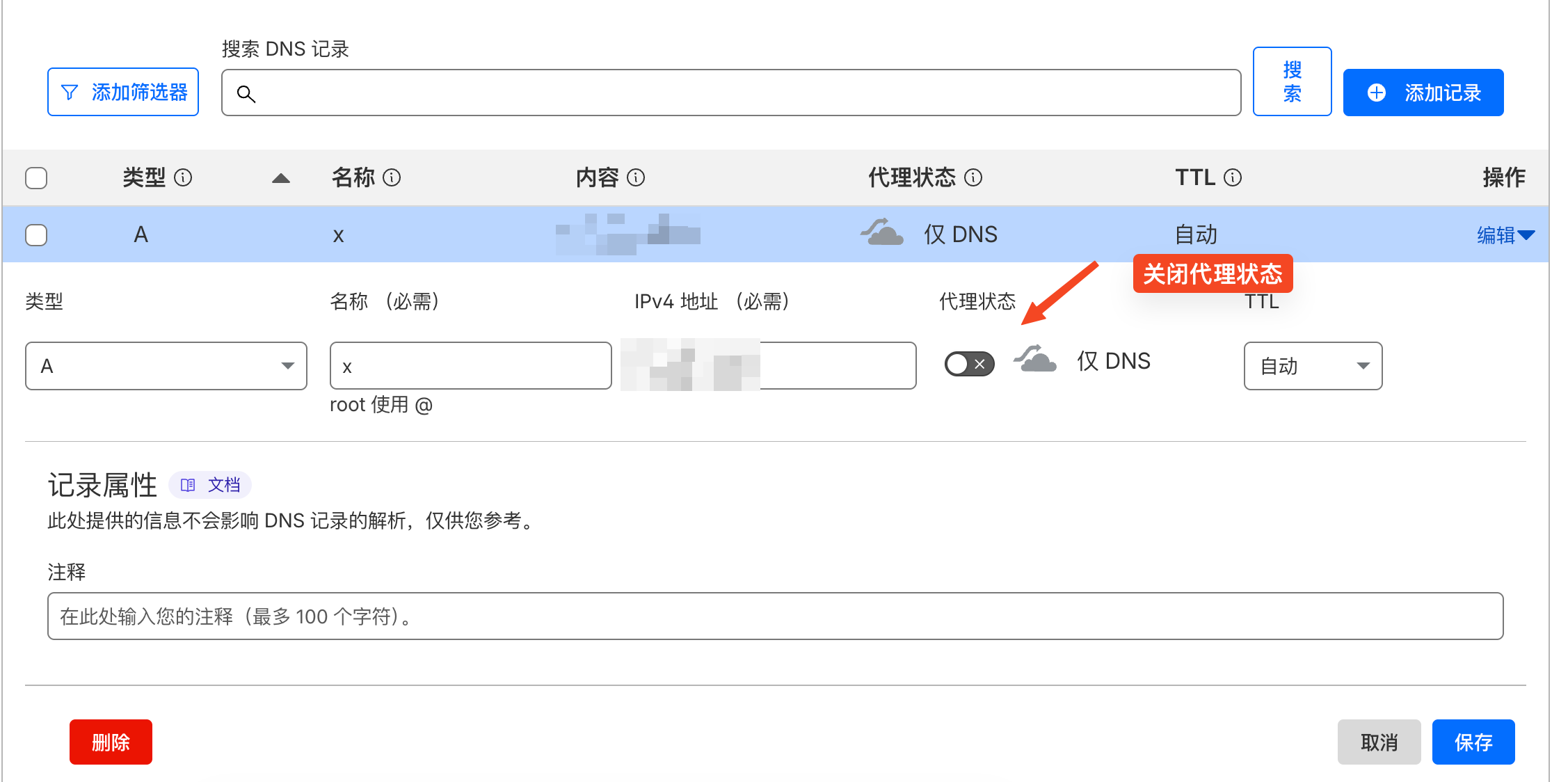
01-cloudflare域名解析
登录cloudflare:https://dash.cloudflare.com
02-创建SSL证书,获取证书路径
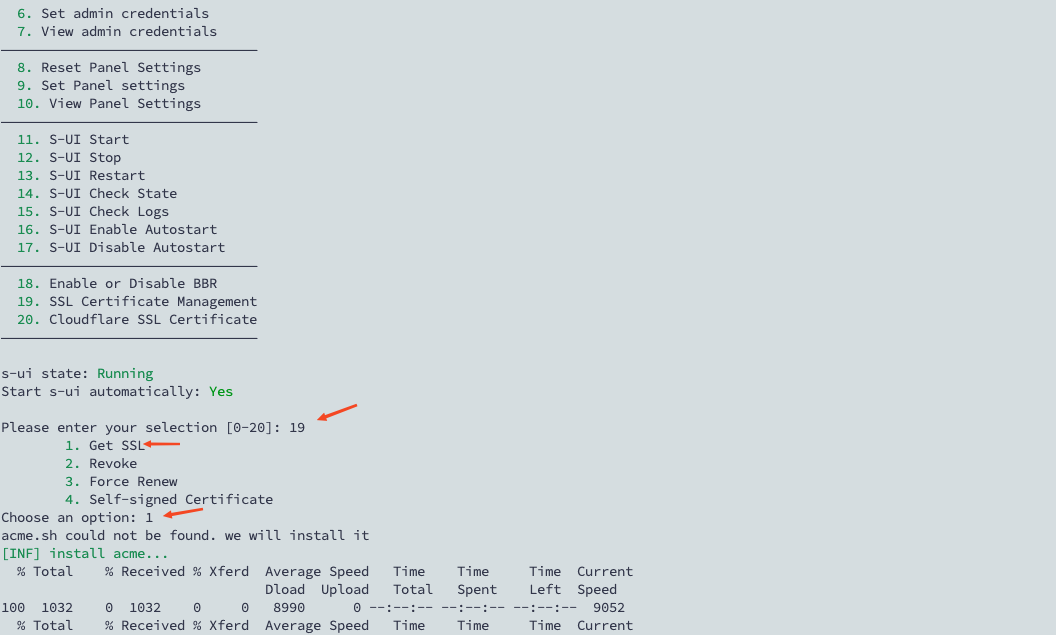
通过finalshell等ssh工具连接到服务器
输入【s-ui】命令进入S-UI面板菜单
依次输入19、1
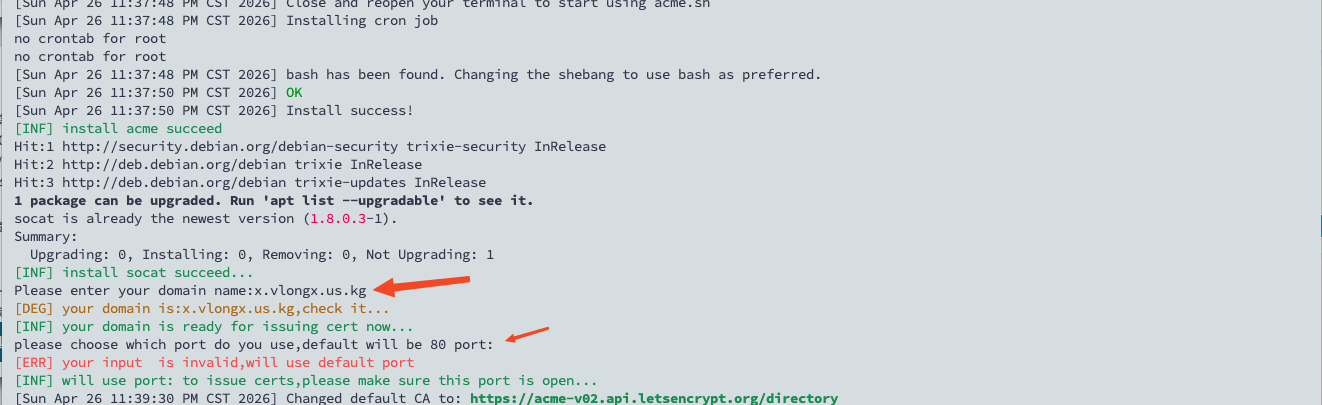
Please enter your domain name:输入上面解析的域名
please choose which port do you use,default will be 80 port:输入自定义端口或直接回车默认
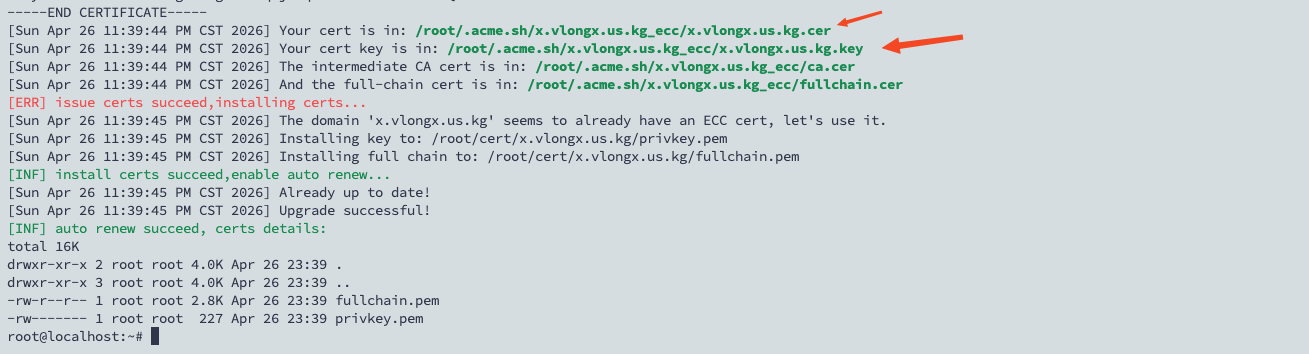
安装成功后,会自动在服务器根目录生成证书.crt和密钥.key,我们把这2个地址复制下来
- 证书地址:/root/.acme.sh/x.vlongx.us.kg_ecc/x.vlongx.us.kg.cer
- 证书密钥地址:/root/.acme.sh/x.vlongx.us.kg_ecc/x.vlongx.us.kg.key
03-S-UI面板设置SSL
登录S-UI面板,打开左侧设置
在界面里面依次输入以下信息
- 域名:前面解析的域名,不要带http
- SSL密钥(key)路径:/root/.acme.sh/x.vlongx.us.kg_ecc/x.vlongx.us.kg.key
- SSL密钥(cert)路径:/root/.acme.sh/x.vlongx.us.kg_ecc/x.vlongx.us.kg.cer
- 注意不要输入反了,key对key,cert对cer
- 最后保存,重启面板
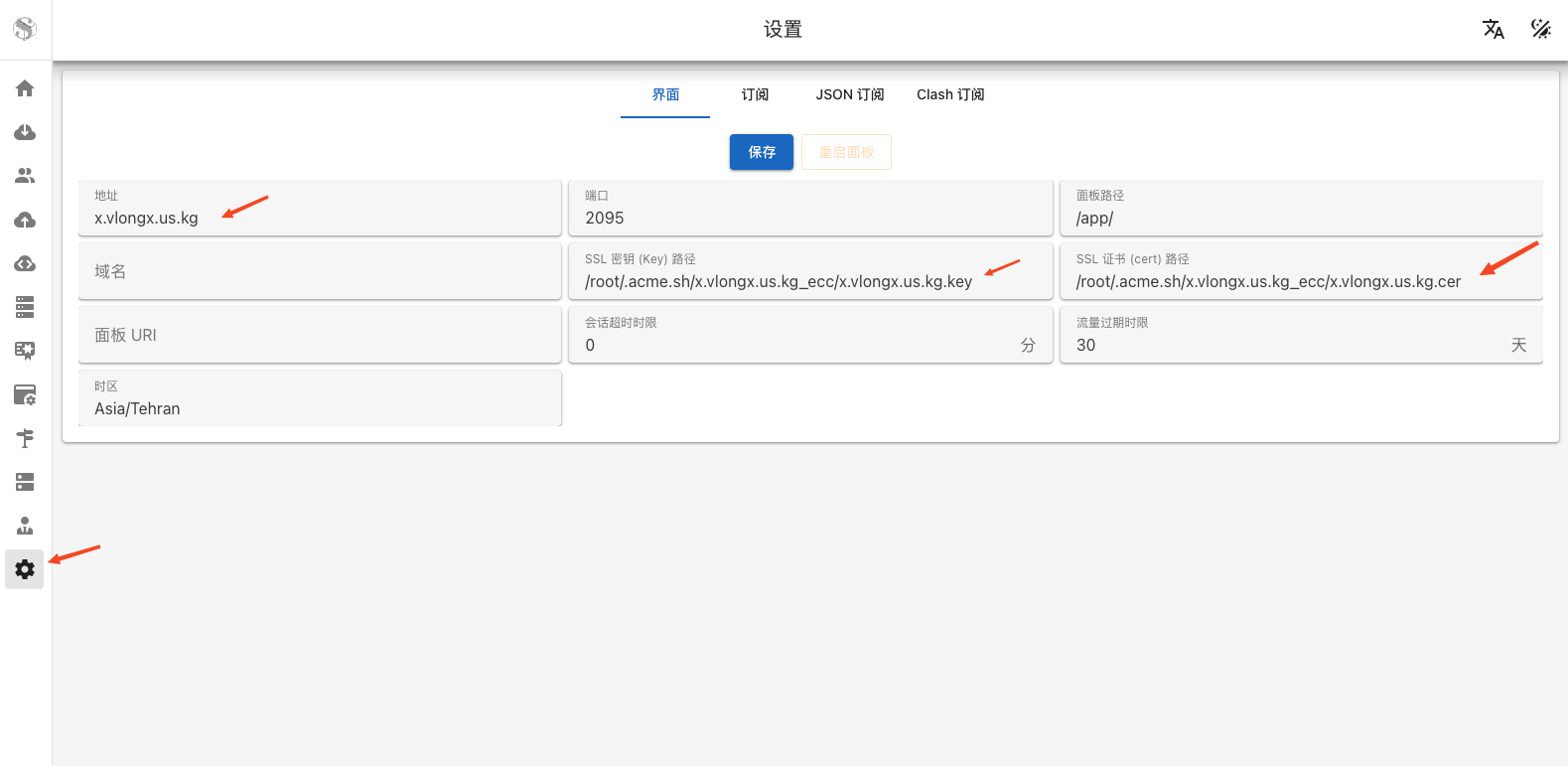
当然这里面端口、后面的app都是可以更改的。端口注意放行。
这种SSL证书是自动续期的!
06-S-UI面板设置节点添加
我们需要依次设置【TLS设置】、【入站管理】、【用户设置】3个地方
第一步:TLS设置
只要添加TLS、Reality各一个就可以,当然也可以测试不同的TLS、Reality设置
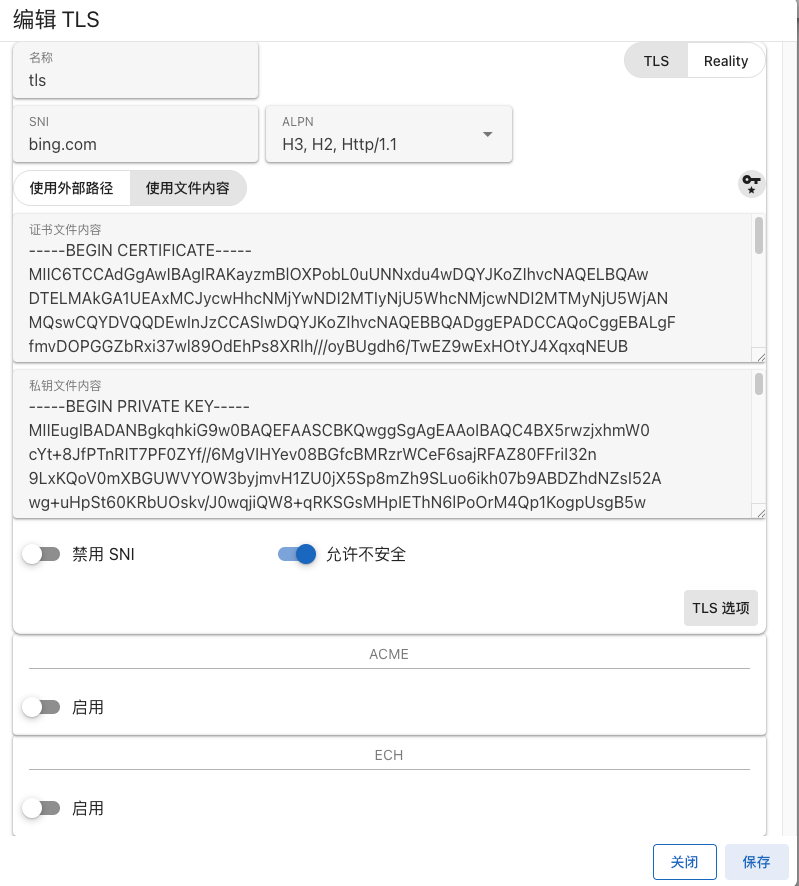
①添加tls(SNI伪装域名),点击【添加】
- 名称:tls
- 使用文件内容:点击右侧的钥匙图标,生成【证书文件内容】、【私钥文件内容】
- 打开【允许不安全】
- TLS选项:开启【SNI】、【ALPN】
- SNI:需要设置一个伪装域名,比如bing.com
- 点击保存
SNI伪装域名,从下面挑选(尤其出现延迟显示-1或者节点无法使用,直到能用为止)
aws.com
amd.com
bing.com
go.microsoft.com
snap.licdn.com
devblogs.microsoft.com
cdn.bizibly.com
www.apple.com
ts1.tc.mm.bing.net
fpinit.itunes.apple.com
catalog.gamepass.com
gray-config-prod.api.arc-cdn.net
apps.mzstatic.com
tag.demandbase.com
r.bing.com
tag-logger.demandbase.com
cdn-dynmedia-1.microsoft.com
services.digitaleast.mobi
gray.video-player.arcpublishing.com
azure.microsoft.com
beacon.gtv-pub.com
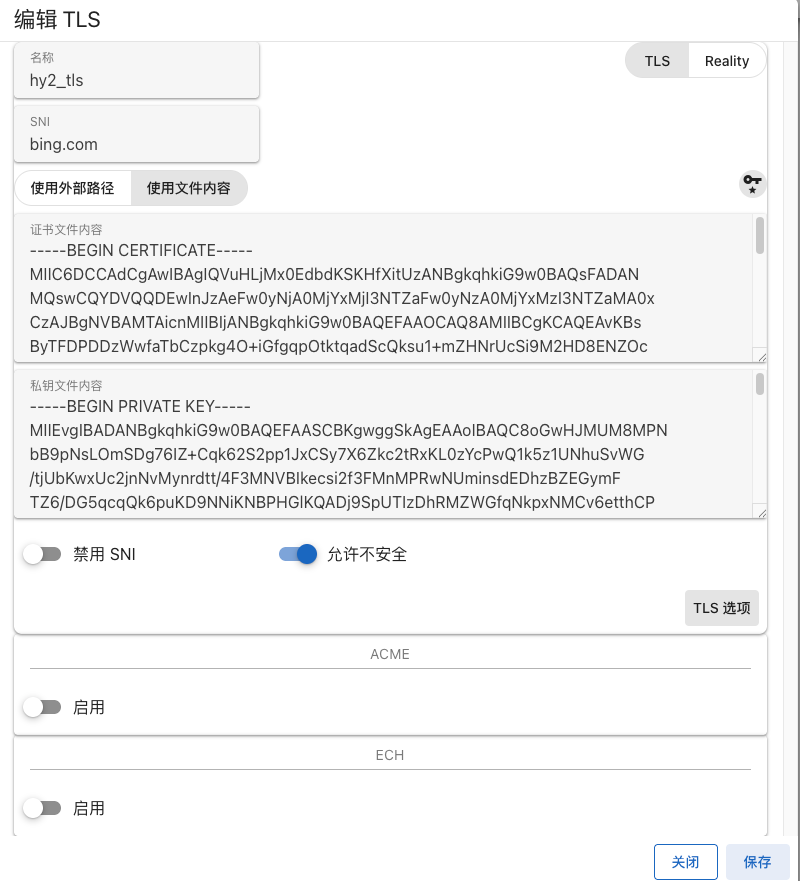
②添加Hysteria2(SNI伪装域名),点击【添加】
- 名称:Hysteria2
- 使用文件内容:点击右侧的钥匙图标,生成【证书文件内容】、【私钥文件内容】
- 打开【允许不安全】
- TLS选项:开启【SNI】
- SNI:需要设置一个伪装域名,比如bing.com
- 点击保存
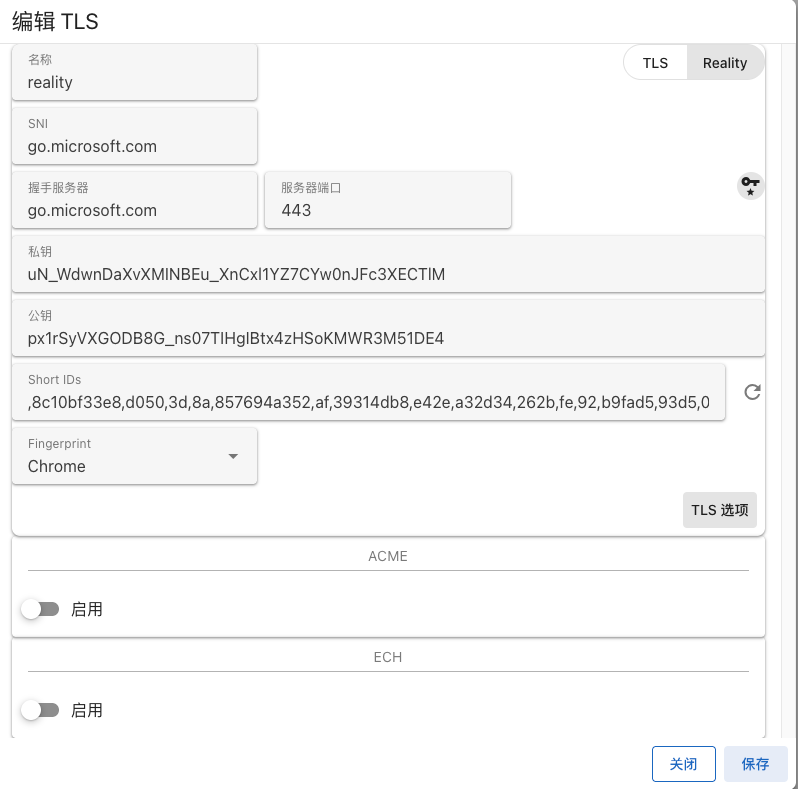
③添加Reality(SNI伪装域名),点击【添加】
- 名称:Reality
- SNI:需要设置一个伪装域名,比如go.microsoft.com
- 握手服务器:设置一个伪装域名,比如go.microsoft.com
- 点击右侧的钥匙图标,生成【公钥】、【私钥】
- 点击保存
第二步:入站管理
点击【入站管理】、【添加】
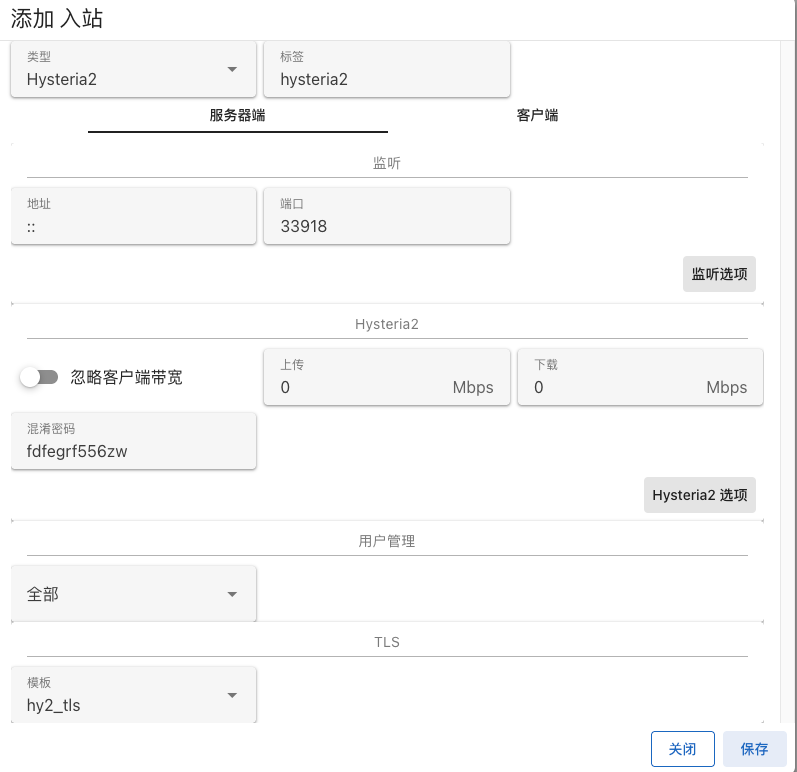
①Hysteria2节点
Hysteria2+TLS
- 类型:Hysteria2
- 标签:任意,比如Hysteria2
- 端口:随机
- HYSTERIA2选项:开启混淆密码,随便输入
- 模板:选择Hysteria2(只能选择TLS类型的,不能选择reality的)
- 点击保存
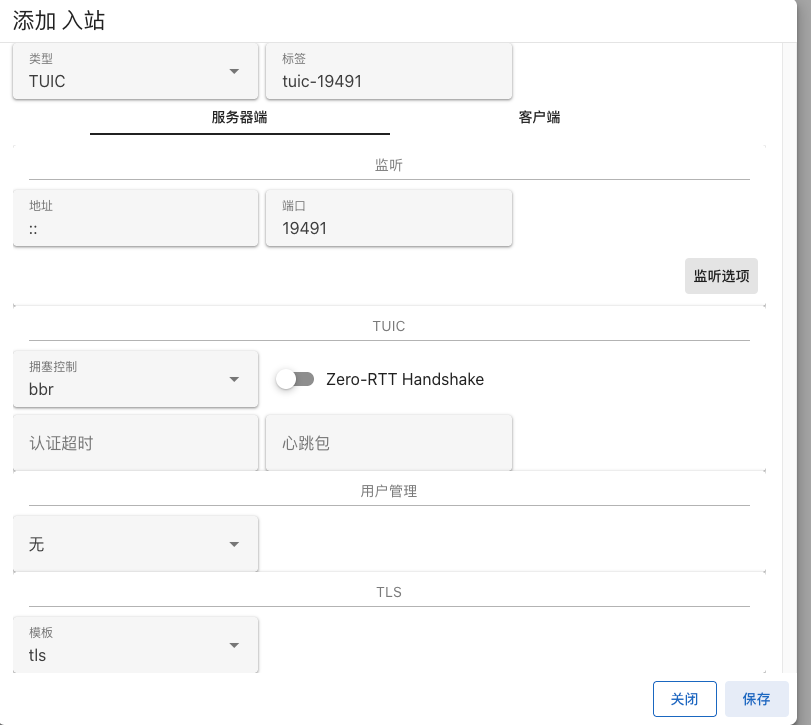
②TUIC节点
TUIC+TLS
- 类型:TUIC
- 标签:任意
- 端口:随机
- 拥塞控制:选择bbr
- 模板:选择tls
- 点击保存
当然也可以添加其他的节点,比如Vless+TLS、Vless+Reality、Anytls+TLS、Vless+Reality
第三步:用户管理
点击添加,名称任意,方便区分就行,入站标签勾选前面搭建的入站
07-客户端配置
扫描二维码、或复制粘贴链接导入客户端
- Windows(v2rayN):https://github.com/2dust/v2rayN/releases (下载v2rayN-windows-64-SelfContained.zip版)
- Android(v2rayNG):https://github.com/2dust/v2rayNG/releases
- Mac(v2rayN):https://github.com/2dust/v2rayN/releases
- IOS(shadowrocket):https://apps.apple.com/app/shadowrocket/id932747118
注意:reality延迟正常,tls延迟显示-1,需在客户端手动设置 跳过证书验证 为 true
08-查看面板信息
输入代码:s-ui,再选择对应数字,执行相关操作
S-UI Admin Management Script ————————————————————————————————
0. Exit
————————————————————————————————
1. Install
2. Update
3. Custom Version
4. Uninstall
————————————————————————————————
5. Reset admin credentials to default
6. Set admin credentials
7. View admin credentials
————————————————————————————————
8. Reset Panel Settings
9. Set Panel settings
10.View Panel Settings
————————————————————————————————
10. S-UI Start
11. S-UI Stop
12. S-UI Restart
13. S-UI Check State
14. S-UI Check Logs
15. S-UI Enable Autostart
16. S-UI Disable Autostart
————————————————————————————————
17. Enable or Disable BBR
18. SSL Certificate Management
19. Cloudflare SSL Certificate
————————————————————————————————
在创建入站、TLS设置的时候,可以任意组合,不要担心无法使用,把面板搞坏了
完全不需要担心,大胆的折腾,顶多重新编辑改配置、或者删除重新配置
评论区