



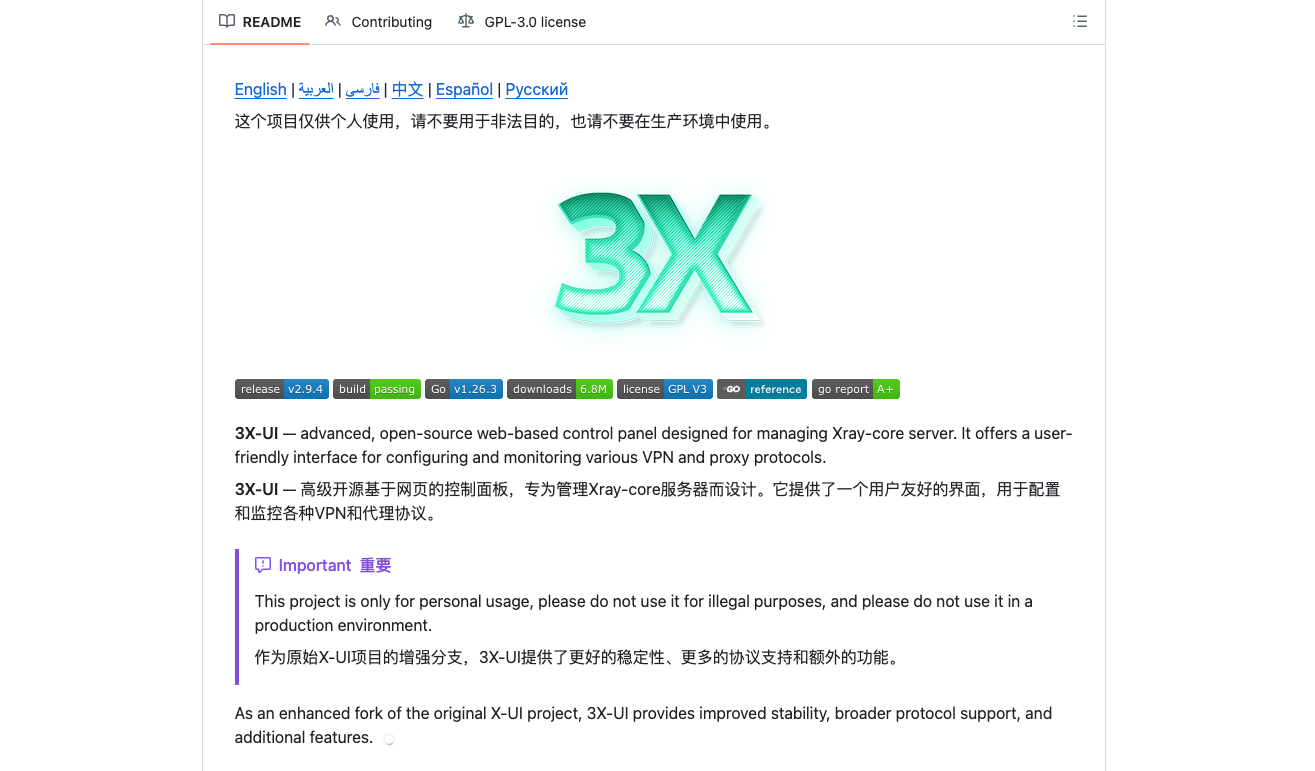
3X-Ui面板项目地址:https://github.com/MHSanaei/3x-ui
在 2026 年,单纯的“能翻墙”已经不够了,稳定、高速、且拥有高权重 IP 才是王道!本期视频将带大家深度实战:如何利用 GreenCloud (绿云) 的顶级 CN2 GIA 优化线路作为骨干,配合 SK 双 ISP 住宅 IP 实现真正的网络自由。
我们将采用目前最前沿的 VLESS + Reality 协议,不仅能实现 8K 视频秒开,更通过 双 ISP 住宅 IP 的特质,完美解决奈飞解锁、TikTok 运营、以及跨境金融账号的风控难题。
🚀 本集核心亮点
- 双 ISP 住宅 IP 详解:为什么你的节点老是被识别?实测 LokiProxy 的双 ISP 住宅 IP,在目标平台看来你就是真正的本地家庭用户,欺诈分极低。
- 绿云 CN2 GIA 测评:深度拆解 JP & SG | CN Premium Optimized 系列,三网回程 CN2 GIA/CU Premium/CMI 直连,高并发下依然稳如老狗。
- VLESS + Reality 实战:最强协议搭建流程,无需域名、无惧探测,小白跟着操作也能一次成功。
- V2RayN 配置全全流程:从参数导入到流控调节,手把手带你完成最后的连接步骤。
准备
- 服务器:Ubuntu 22.04+/Debian12+系统
- 域名:自购或免费域名,没有域名也可以(服务器IP申请SSL证书)
- cloudflare账号:https://dash.cloudflare.com/
- SSH工具:如Finalshell:https://www.hostbuf.com/t/988.html
- IP检测工具:ipinfo:https://ipinfo.io/
- IP欺诈值测试:scamalytics:https://scamalytics.com/ip
- IP综合信息 & 欺诈检测:ip.net.coffee:https://ip.net.coffee
域名解析
用服务器ip地址申请证书,可跳过此步骤
假设已经有域名,并且已经托管到cloudflare(推荐:Namesilo,后缀top/xyz等2刀/年左右)
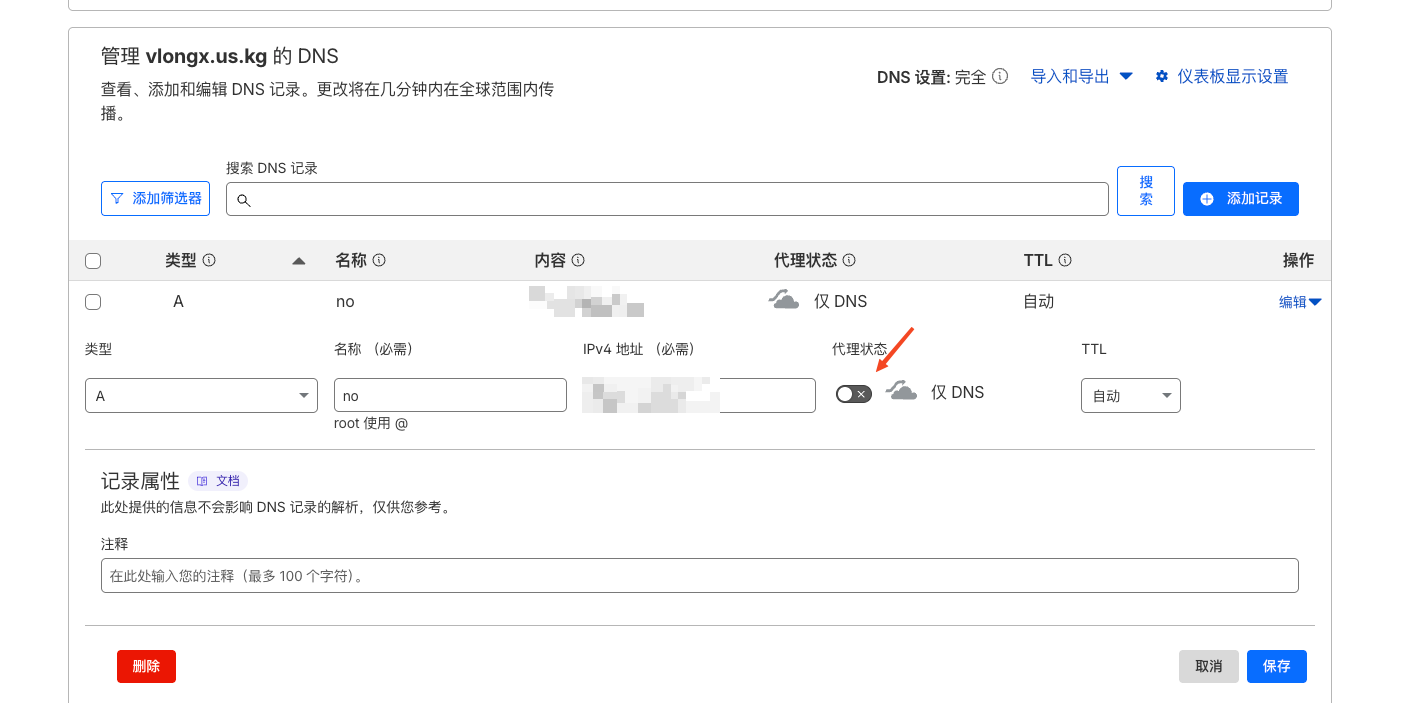
域名解析需要时间,我们优先把3x-Ui面板访问地址对应的域名在cloudflare添加DNS,推荐用二级域名
为面板访问地址开启SSL证书做准备,这样访问更加安全
-
登录cloudflare:https://dash.cloudflare.com
-
添加域名DNS指向服务器ip,关闭小云朵
连接服务器
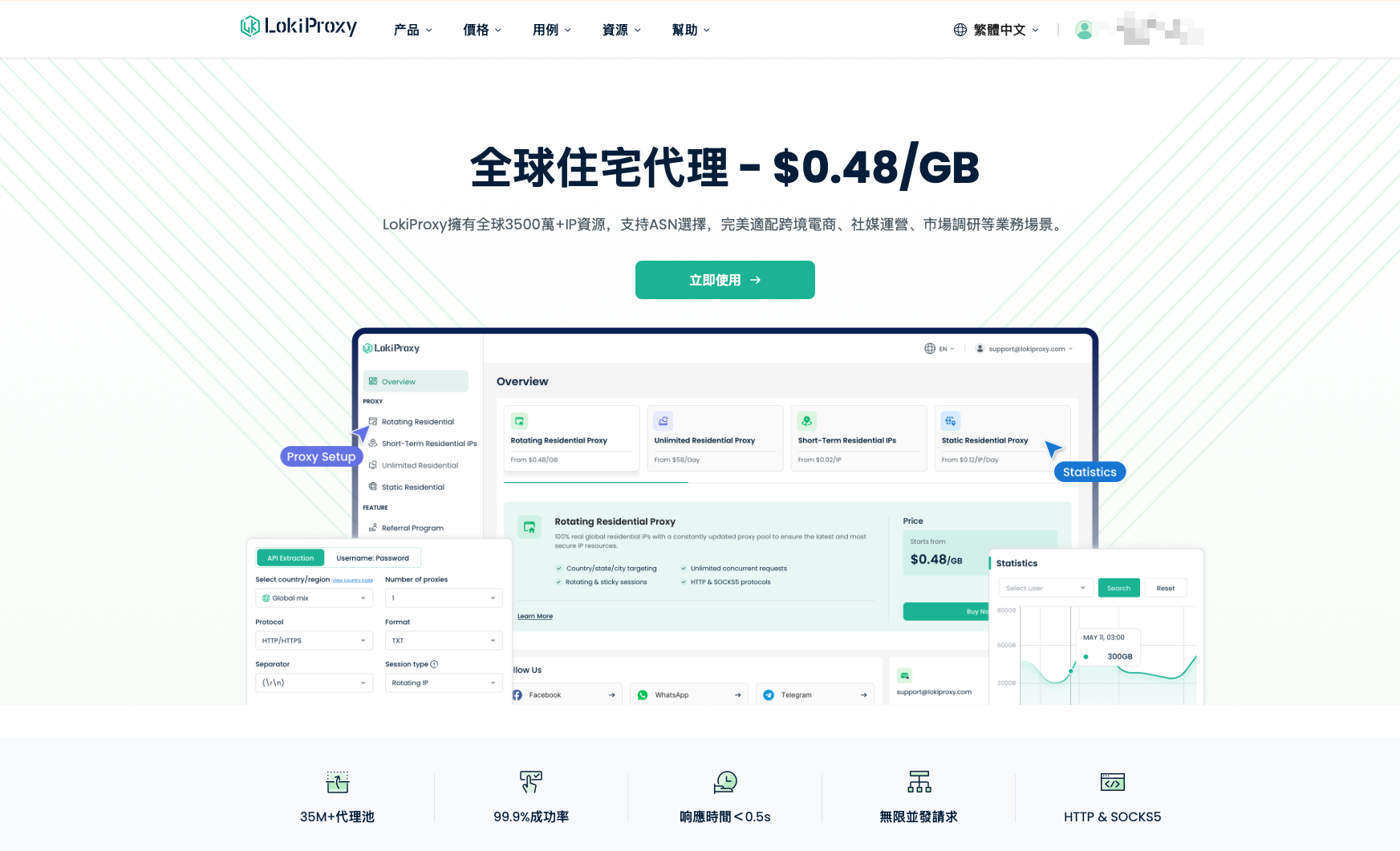
LokiProxy 住宅代理简介
静态住宅代理提供长期稳定的独享 IP 地址,通过账密认证即可轻松获取住宅代理服务。
核心优势:
- 真实住宅 IP:提供高度真实的住宅网络环境。
- 100% 独享:确保 IP 地址为个人专用,不与其他用户共享。
- 优质 ISP:由优质互联网服务提供商提供支持。
- 无限流量:使用过程中不限制流量消耗。
- 长效续租:支持最长 90 天的续租周期,保障业务连续性。
LokiProxy 静态 ISP 代理 (30天) 套餐详情表
| 地区分类 | 具体城市/国家 (部分示例) | IP 数量 | 有效期 | 单价 (30天) | 推广/购买链接 |
|---|---|---|---|---|---|
| 亚洲区域 | 香港、东京、台北、新加坡、吉隆坡、马尼拉、孟买 | 1 个 | 30 天 | $3.99 | 立即购买 |
| 北美洲 | 墨西哥城、阿什本、圣荷西、华盛顿 | 1 个 | 30 天 | $3.99 | 立即购买 |
| 欧洲区域 | 罗马、法兰克福 | 1 个 | 30 天 | $3.99 | 立即购买 |
| 南美洲 | 圣地亚哥、里约热内卢 | 1 个 | 30 天 | $3.99 | 立即购买 |
JP&SG | CN Premium Optimized优化系列
这一系列是 GreenCloud 的高端优化产品,数据中心设在东京和新加坡,三网回程走 CN2 GIA/CU Premium/CMI 极速直连。硬件配置毫不含糊,全系搭载 AMD EPYC Milan 处理器配合 NVMe RAID-10 硬盘,确保了极高的 IO 性能与处理速度。带宽分配非常充沛,起步即给到 500Mbps,高配套餐更是提供高达 3Gbps 的超大带宽,是追求极致海外访问与回国体验用户的理想选择。
CN Premium Optimized 套餐详情表 (Tokyo & Singapore)
| 套餐名称 | CPU | 内存 | 硬盘 (NVMe RAID-10) | 带宽 | 月流量 | 价格 (月缴) | 购买链接 |
|---|---|---|---|---|---|---|---|
| Plan Mini (Tokyo) | 1 核 | 2GB | 20GB | 500Mbps | 500GB | $25.00 USD | 立即购买 |
| Plan 1 (Tokyo) | 2 核 | 4GB | 40GB | 1Gbps | 1TB | $45.00 USD | 立即购买 |
| Plan 2 (Tokyo) | 4 核 | 8GB | 80GB | 1.5Gbps | 2TB | $85.00 USD | 立即购买 |
| Plan 3 (Tokyo) | 8 核 | 16GB | 160GB | 2Gbps | 4TB | $165.00 USD | 立即购买 |
| Plan 4 (Tokyo) | 8 核 | 32GB | 320GB | 3Gbps | 8TB | $320.00 USD | 立即购买 |
| Plan Mini (Singapore) | 1 核 | 2GB | 20GB | 500Mbps | 500GB | $25.00 USD | 立即购买 |
| Plan 1 (Singapore) | 2 核 | 4GB | 40GB | 1Gbps | 1TB | $45.00 USD | 立即购买 |
| Plan 2 (Singapore) | 4 核 | 8GB | 80GB | 1.5Gbps | 2TB | $85.00 USD | 立即购买 |
| Plan 3 (Singapore) | 8 核 | 16GB | 160GB | 2Gbps | 4TB | $165.00 USD | 立即购买 |
| Plan 4 (Singapore) | 8 核 | 32GB | 320GB | 3Gbps | 8TB | $320.00 USD | 立即购买 |
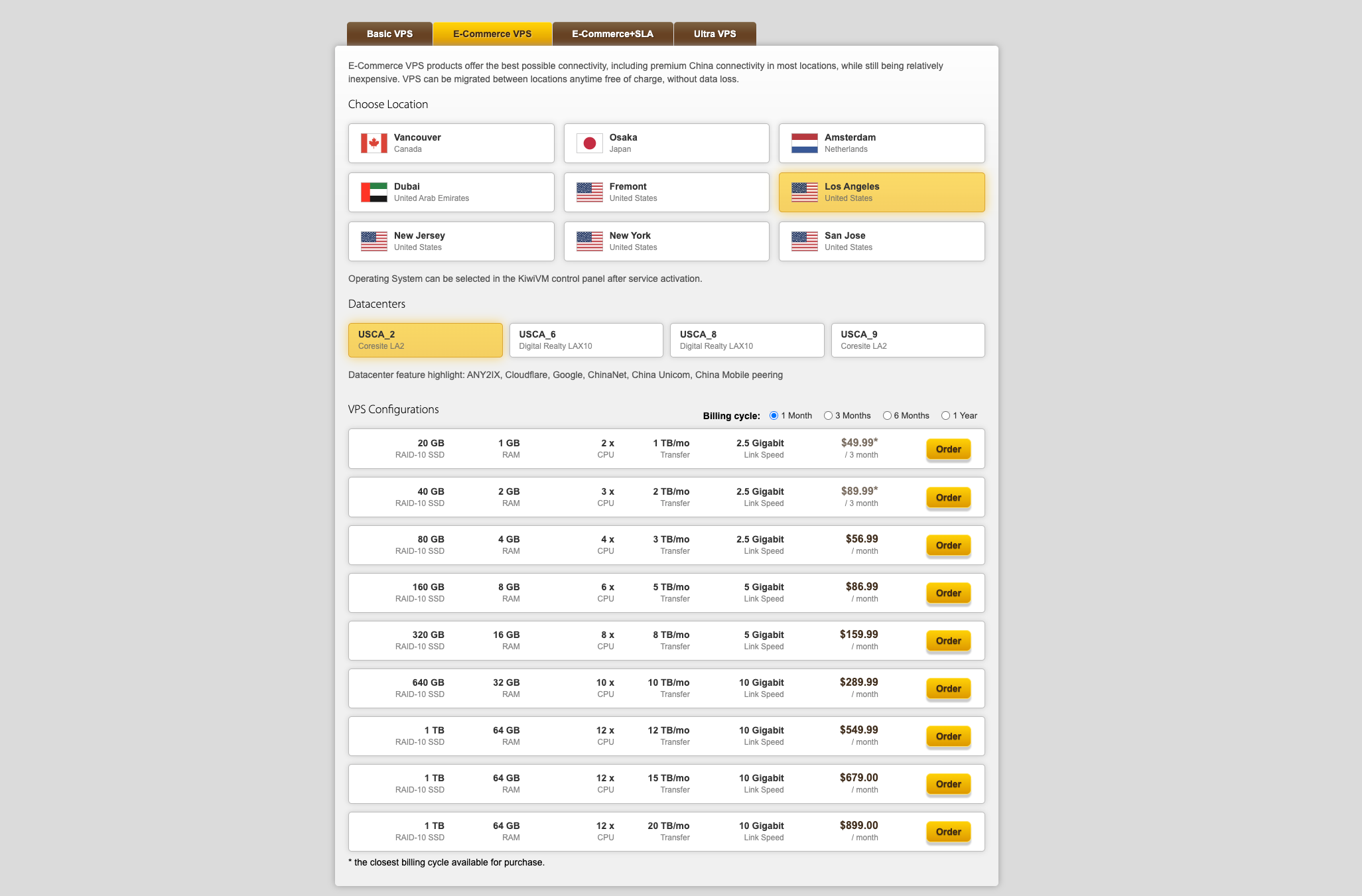
BandwagonHost E-Commerce VPS 套餐详情表
搬瓦工的 E-Commerce (电商) 系列绝对是他家的旗舰级王牌。主打极致的中国大陆优化网络,机房涵盖洛杉矶等核心节点,三网均强制走顶级高端线路(电信 CN2 GIA、移动 CMIN2、联通 9929 直连),无论你是电信、联通还是移动用户都能享受丝滑体验。硬件上 AMD+NVMe 性能拉满,带宽给得更是极其奢华,最低 2.5Gbps 超大口子起步,高配更是直接狂飙到顶级的 10Gbps。此外还支持在全球多个顶级机房之间随时免费、无损一键切换,绝对是建站和核心业务的首选。
| 套餐名称 | CPU | 内存 | 硬盘 | 带宽 | 月流量 | 价格 | 购买链接 |
|---|---|---|---|---|---|---|---|
| E-Commerce 20GB | 2核 | 1GB | 20GB SSD | 2.5Gbps | 1TB | $49.99 / 3个月 | 立即购买 |
| E-Commerce 40GB | 3核 | 2GB | 40GB SSD | 2.5Gbps | 2TB | $89.99 / 3个月 | 立即购买 |
| E-Commerce 80GB | 4核 | 4GB | 80GB SSD | 2.5Gbps | 3TB | $56.99 / 月 | 立即购买 |
| E-Commerce 160GB | 6核 | 8GB | 160GB SSD | 5Gbps | 5TB | $86.99 / 月 | 立即购买 |
| E-Commerce 320GB | 8核 | 16GB | 320GB SSD | 5Gbps | 8TB | $159.99 / 月 | 立即购买 |
| E-Commerce 640GB | 10核 | 32GB | 640GB SSD | 10Gbps | 10TB | $289.99 / 月 | 立即购买 |
| E-Commerce 1TB (12T) | 12核 | 64GB | 1TB SSD | 10Gbps | 12TB | $549.99 / 月 | 立即购买 |
| E-Commerce 1TB (15T) | 12核 | 64GB | 1TB SSD | 10Gbps | 15TB | $679.00 / 月 | 立即购买 |
| E-Commerce 1TB (20T) | 12核 | 64GB | 1TB SSD | 10Gbps | 20TB | $899.00 / 月 | 立即购买 |
-
下载安装Finalshell:https://www.hostbuf.com/t/988.html
-
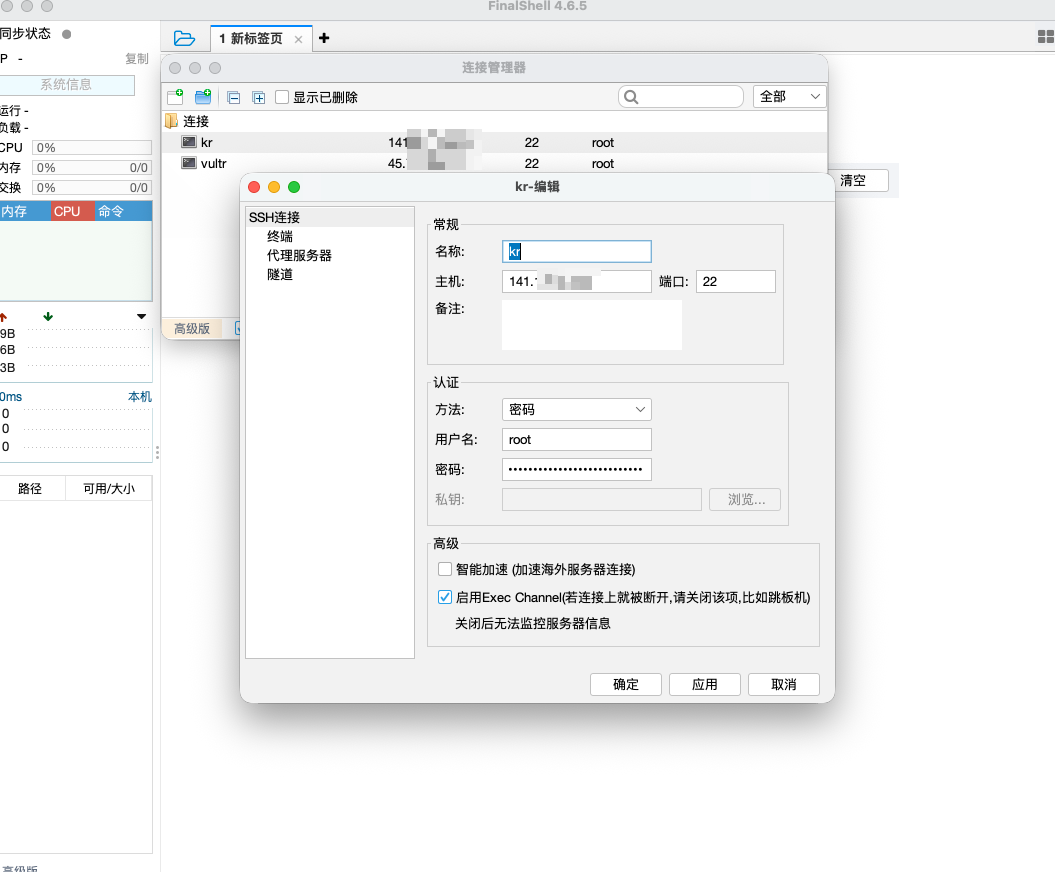
Finalshell连接服务器
- 名称:任意自定义
- 主机:服务器的ip地址
- 端口:基本都是22
- 用户名:root
- 密码:服务器的root密码
-
服务器系统更新及安装组件
apt update -y && apt install -y curl && apt install -y socat
3X-UI面板搭建安装部署
- 安装3X-UI面板命令
bash <(curl -Ls https://raw.githubusercontent.com/mhsanaei/3x-ui/master/install.sh)
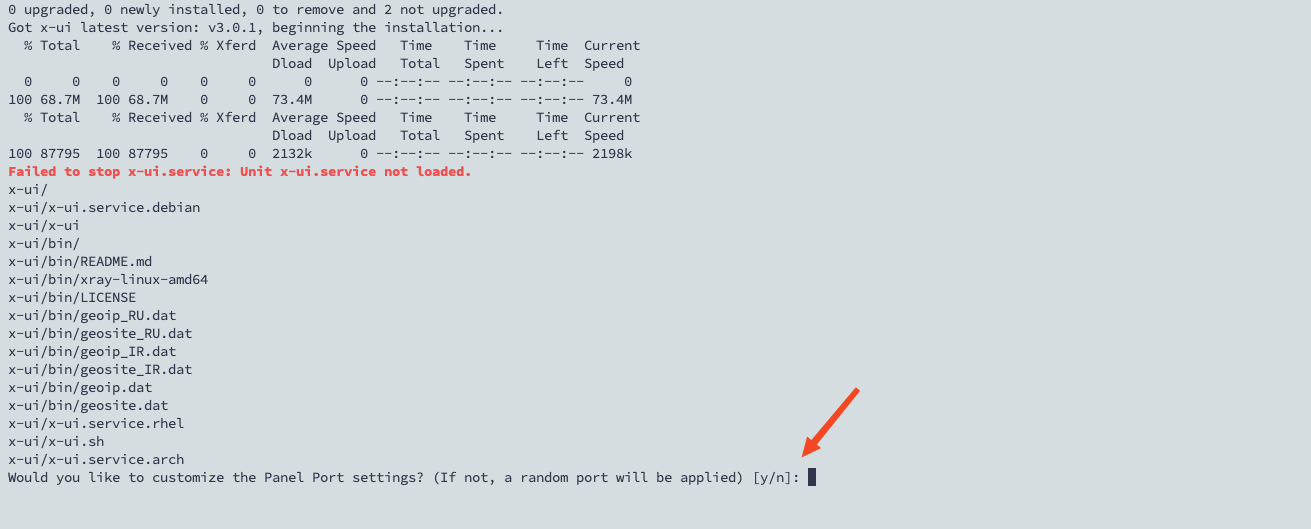
安装过程中询问设置面板端口
Would you like to customize the Panel Port settings? (If not, a random port will be applied) [y/n]:
- 输入n或回车,随机生成端口
- 输入y,自定义端口,安全方面建议高位端口40000-65535
如果后面无法打开面板地址,要放行端口:比如端口1234,输入命令:ufw allow 1234
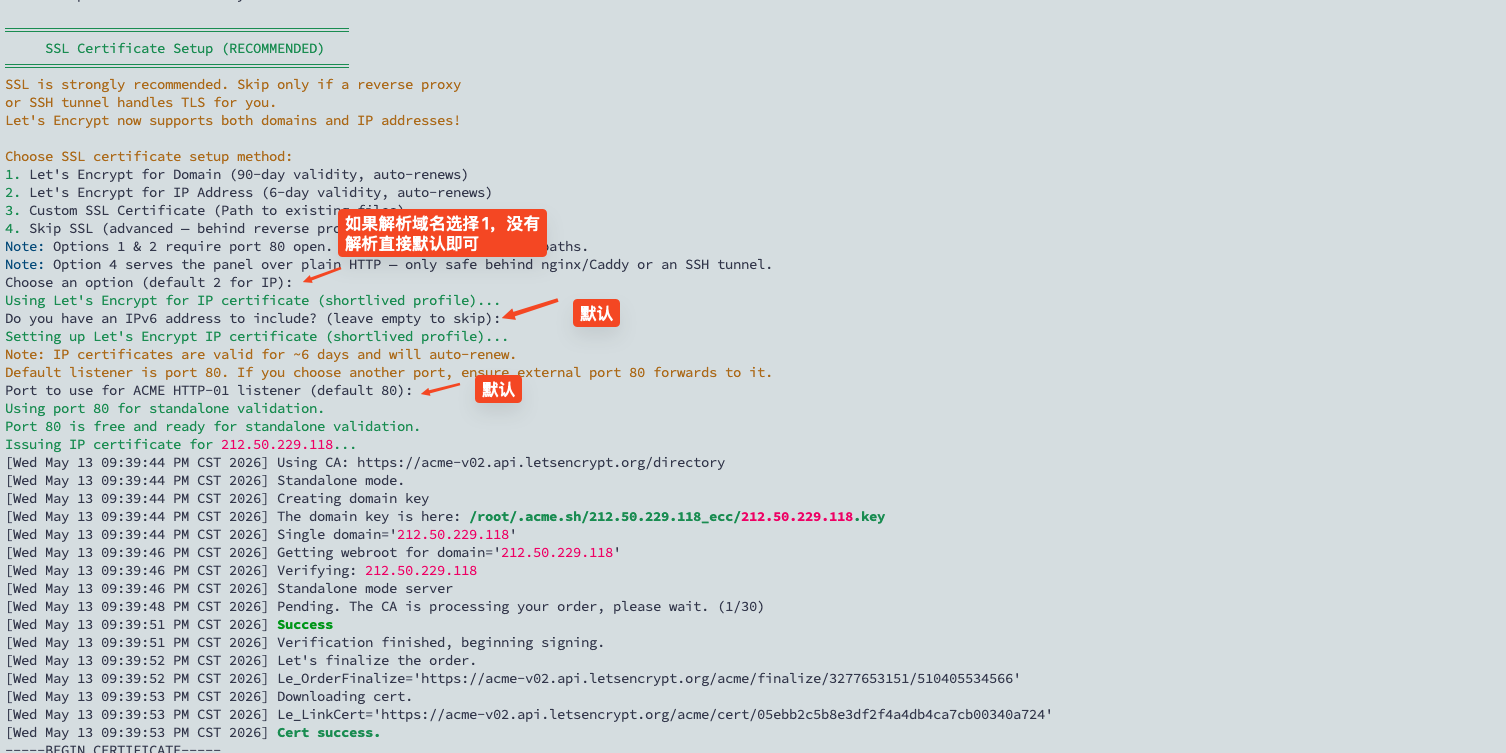
- 设置面板SSL证书
════════════════════════════════════
SSL Certificate Setup (MANDATORY)
════════════════════════════════════
For security, SSL certificate is required for all panels. Let's Encrypt now supports both domains and IP addresses!

Choose SSL certificate setup method:
1. Let's Encrypt for Domain (90-day validity, auto-renews)
2. Let's Encrypt for IP Address (6-day validity, auto-renews)
3. Custom SSL Certificate (Path to existing files)
Note: Options 1 & 2 require port 80 open. Option 3 requires manual paths.
项目最近更新,为提高面板安全性,会先默认设置面板SSL证书。提供3. 种SSL证书部署方式:
- Let’s Encrypt for Domain (90-day validity, auto-renews):
域名Let’s Encrypt免费证书,90天有效期,会自动续期。需要提前在cloudflare解析到服务器ip,一定要关闭小云朵,否则申请证书会失败(DNS 仅解析) - Let’s Encrypt for IP Address (6-day validity, auto-renews)
IP地址(推荐,更简单):Let’s Encrypt免费证书,6天有效期,会自动续期 - Custom SSL Certificate (Path to existing files)
自有证书(不推荐,复杂):上传到证书对应文件夹
Do you have an IPv6 address to include? (leave empty to skip):
询问是否包含IPv6 地址也申请证书,没有IPv6,直接回车跳过
Port to use for ACME HTTP-01 listener (default 80):
ACME HTTP-01 监听器要用哪个端口,回车默认80端口
- 保存面板信息
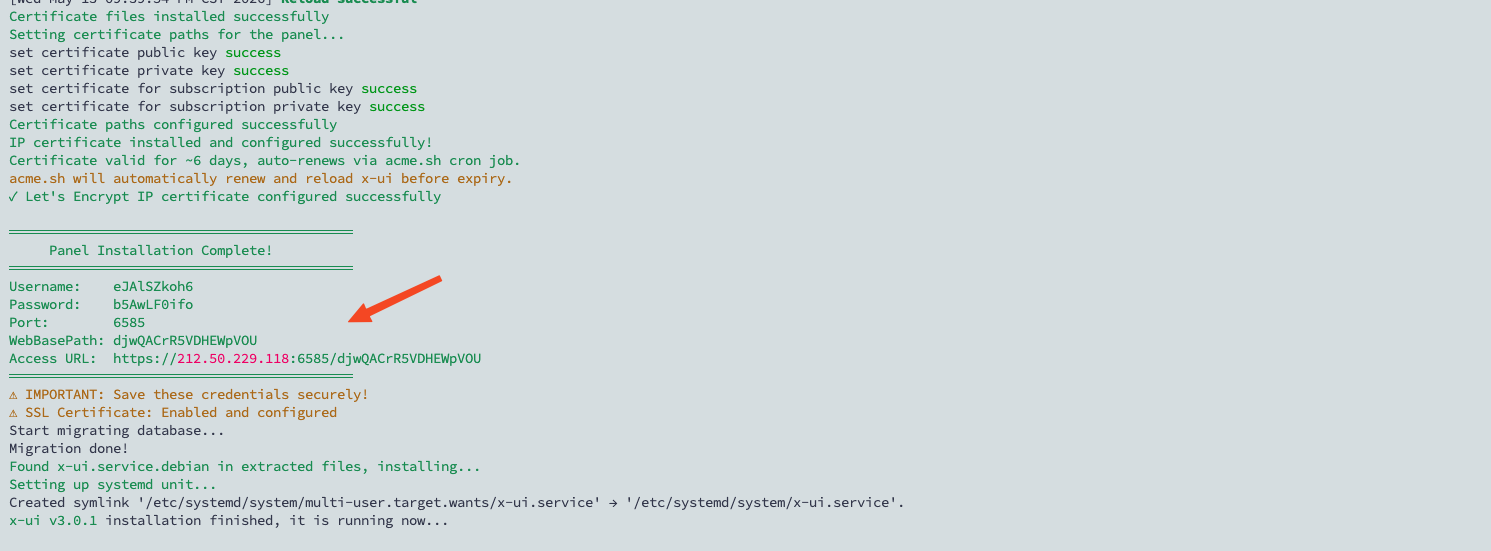
════════════════════════════════════
Panel Installation Complete!
════════════════════════════════════
Username: eJAlSZkoh6
Password: b5AwLF0ifo
Port: 6585
WebBasePath: djwQACrR5VDHEWpVOU
Access URL: https://212.50.229.118:6585/djwQACrR5VDHEWpVOU
═══════════════════════════════════
⚠ IMPORTANT: Save these credentials securely!
⚠ SSL Certificate: Enabled and configured
- Username:用户名
- Password:密码
- Port:端口
- WebBasePath:路径
- Aceess URL:面板访问地址
- 开启BBR加速
输入命令_x-ui_,进入3X-UI管理菜单,选择数字23,选择两次1,Enable BBR
Please enter your selection [0-25]: 24
1. Enable BBR
2. Disable BBR
3. Back to Main Menu
Choose an option: 1

- 防火墙设置
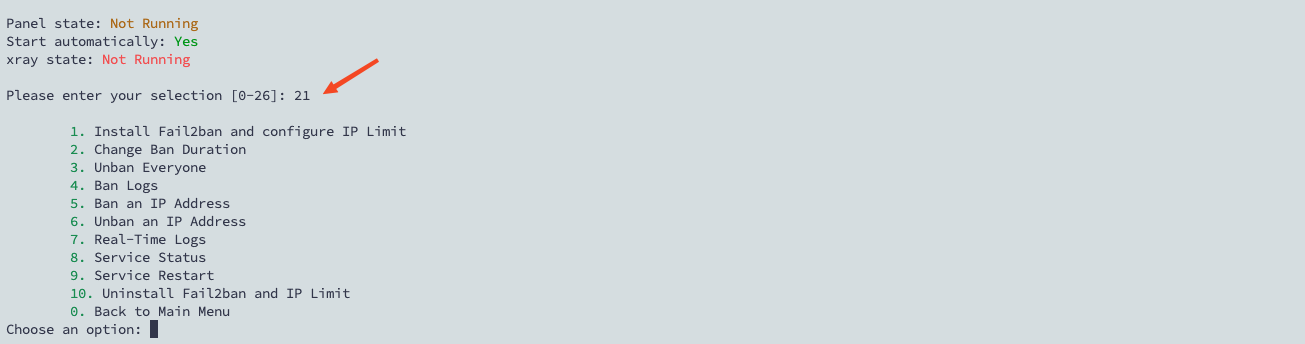
输入命令_x-ui_,进入3X-UI管理菜单,选择数字21,进入防火墙设置界面
Please enter your selection [0-25]: 21
1. Install Firewall
2. Port List [numbered]
3. Open Ports
4. Delete Ports from List
11. Enable Firewall
12. Disable Firewall
13. Firewall Status
14. Back to Main Menu
- Install Firewall #安装防火墙ufw
- Port List [numbered] #查看防火墙已经放行的监视端口
- Open Ports #打开放行端口
- Delete Ports from List #删除关闭已放行端口
- Enable Firewall #启动防火墙
- Disable Firewall #禁用防火墙
- Firewall Status #查看防火墙状态
- Back to Main Menu #返回主菜单
3x-UI面板设置
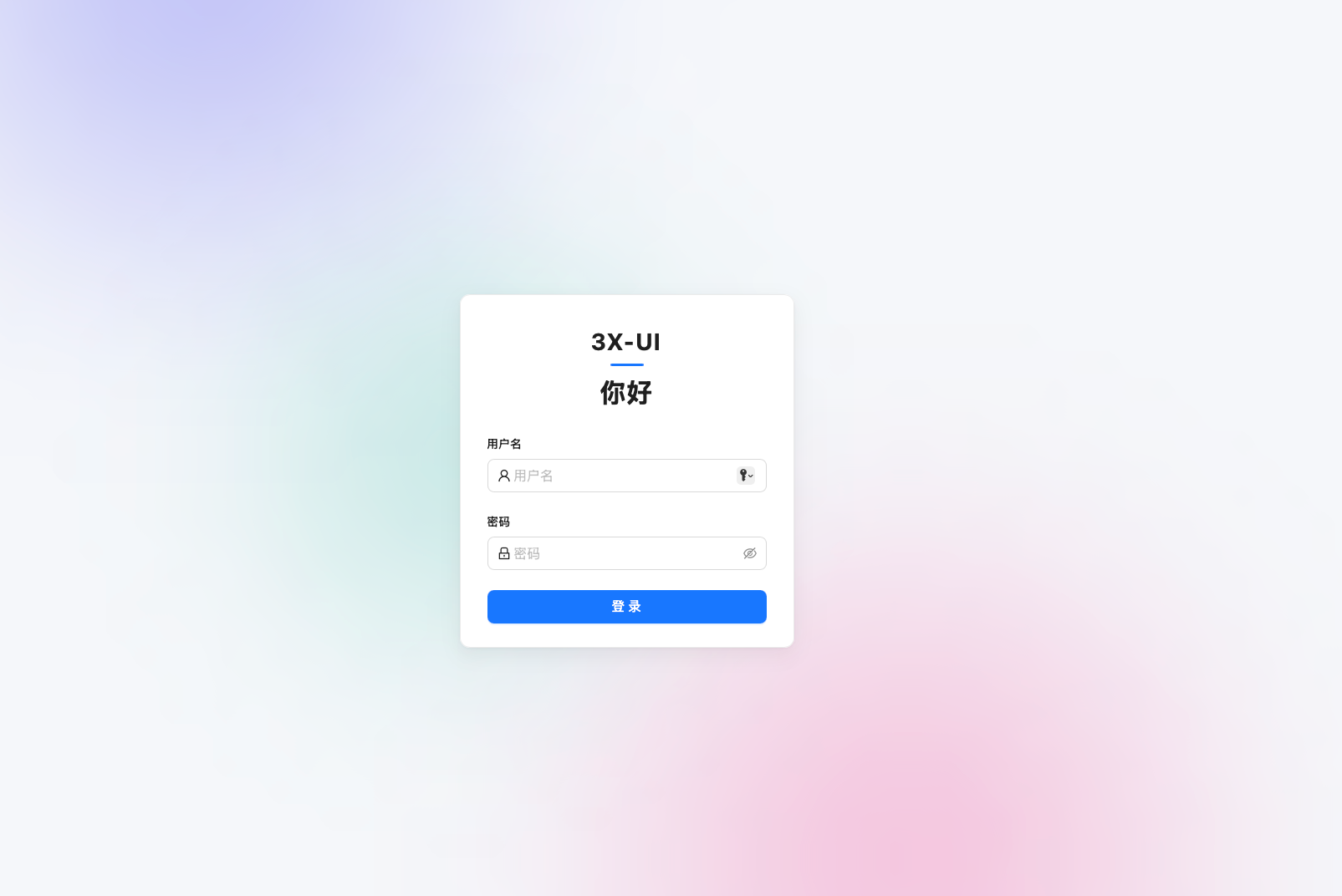
- 登录面板:https://域名或ip:端口/根路径
如果没有创建SSL证书,会提示:安全警报,此连接不安全。在激活TLS进行数据保护之前,请勿输入敏感信息。
- 点击【面板设置常规】
- 面板url根路径:让访问地址更短,前后要加/
- 面板监听端口:可以更改
更改后重启面板生效
- 点击【安全设定】
可以更改用户名和密码 - 添加节点:点击入站列表》添加入站
组合1:vless+TCP+Reality
- 备注:随意
- 协议:选择vless
- 端口:随机
- 传输:选择TCP
- 安全:选reality
- Dest(Target)/SNI:改成yahoo.com、tesla.com、amd.com、go.microsoft.com等
- 点击【Get New Cert】获取公钥和私钥
组合2:vless+XHTTP+Reality
- 备注:随意
- 协议:选择vless
- 端口:随机
- 传输:选择XHTTP
- 路径:任意设置,英文
- 安全:选reality
- Dest(Target)/SNI:改成yahoo.com、tesla.com、amd.com
- 点击【Get New Cert】获取公钥和私钥
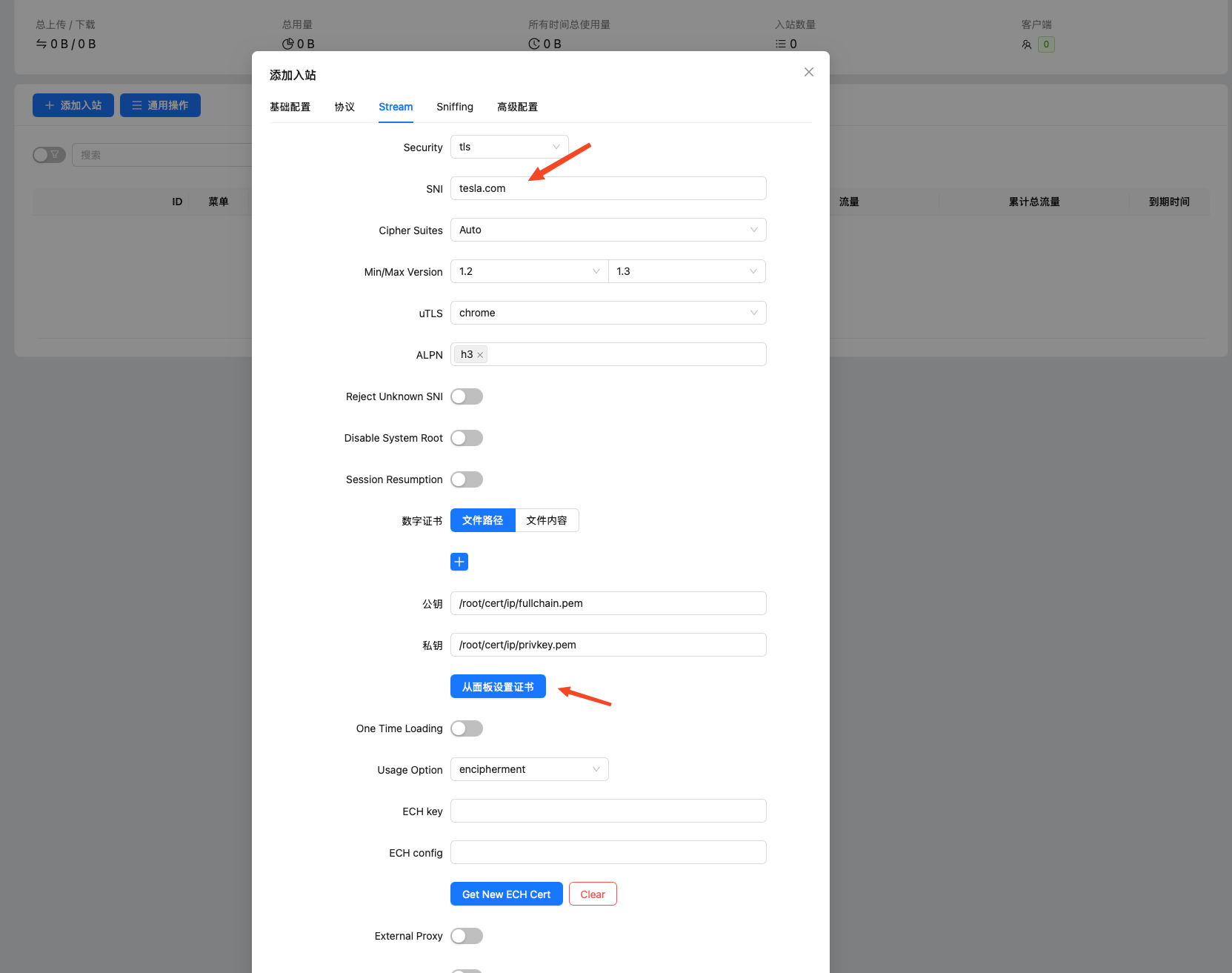
组合3:Hysteria2(推荐)
3X-UI面板V2.9.0版本重大更新(2026年4月),新增加支持Hysteria2协议,这个基于UDP的协议,加速效果极好,再也不用吐槽3X-UI协议少了!
- 协议:选择vless
- 端口:随机
- 传输:选择hysteria
- SNI:留空,或者填写yahoo.com、tesla.com、amd.com、go.microsoft.com等
- 点击【从面板设置证书】获取公钥和私钥
客户端配置
扫描二维码、或复制粘贴链接导入客户端
- Windows(v2rayN):https://github.com/2dust/v2rayN/releases (下载v2rayN-windows-64-SelfContained.zip版)
- Android(v2rayNG):https://github.com/2dust/v2rayNG/releases
- Mac(v2rayN):https://github.com/2dust/v2rayN/releases
- IOS(shadowrocket):https://apps.apple.com/app/shadowrocket/id932747118
常见问题
- 节点搭建完毕,但客户端连接完全没反应(超时 / Timeout)
-
常见原因 1:VPS 防火墙未放行端口。 很多新手在 x-ui 面板中生成了节点(例如使用了 443 或 8443 端口),但忘记在系统自带的防火墙(如
ufw或iptables)或者云厂商(如 GreenCloud 后台的 Security Group)中开放该端口。- 解决办法: 在 SSH 终端输入放行命令(如 Ubuntu:
ufw allow 端口号),并检查云服务商后台的安全组设置。
- 解决办法: 在 SSH 终端输入放行命令(如 Ubuntu:
-
常见原因 2:IP 已被阻断。虽然是新买的 VPS,但分配到的 IP 可能之前被拉黑过。
- 解决办法: 使用在线
ping工具或tcping工具测试 VPS 的 IP 和端口在本地是否连通。如果不通,可能需要套 CDN 或向商家申请更换 IP。
- 解决办法: 使用在线
- Reality 协议连不上,日志报错 “TLS / Handshake Error”
-
常见原因 1:SNI(伪装域名)选择不当。Reality 协议对伪装目标有要求,目标网站必须支持 TLS 1.3 且支持 ALPN
h2,同时不能对你的 VPS IP 进行拦截。- 解决办法: 避开已经被严格管控的域名。可以尝试更换为一些较冷门的海外企业官网、大学官网(如
[www.samsung.com](https://www.samsung.com)或[www.amazon.com](https://www.amazon.com)),确保面板中的SNI和目标网站 (Dest)保持一致,且 Dest 必须带上:443(例如[www.apple.com:443](https://www.apple.com:443))。
- 解决办法: 避开已经被严格管控的域名。可以尝试更换为一些较冷门的海外企业官网、大学官网(如
-
常见原因 2:时间不同步。所有的加密代理协议都对时间极为敏感,如果你的电脑(客户端)时间和 VPS(服务端)时间相差超过 90 秒,握手会直接失败。
- 解决办法: 在 VPS 上运行
date命令查看时间,如果不准确,安装并启动 NTP 服务自动校准时间。
- 解决办法: 在 VPS 上运行
- 网速慢、看 4K 卡顿(即使买了 CN2 GIA 线路)
-
常见原因 1:未开启 BBR 加速。Linux 系统默认的 TCP 拥塞控制算法比较保守,在高延迟的跨国网络中表现不佳。
- 解决办法: 使用一键脚本或命令开启内核自带的 BBR 加速算法。
-
常见原因 2:客户端未开启 Vision 流控。VLESS 协议的精髓在于 XTLS-Vision,它可以极大提升数据处理效率。
- 解决办法: 检查 v2rayN 客户端,确保该节点的
流控 (Flow)选项被设置为了xtls-rprx-vision。
- 解决办法: 检查 v2rayN 客户端,确保该节点的
-
常见原因 3:本地运营商 QOS 限制。某些地区运营商在晚高峰会对出境 UDP 流量进行严重限速。
- 解决办法: 在客户端设置中关闭
Mux(多路复用),并在核心路由设置中尽量走 TCP 协议。
- 解决办法: 在客户端设置中关闭
- v2rayN 客户端报错 “Core Not Found” 或无法解析配置
-
常见原因:使用了旧版核心。VLESS + Reality 是较新的协议,传统的 v2fly 核心不支持,必须使用 Xray Core。
- 解决办法: 打开 v2rayN,点击顶部菜单的“检查更新”,依次更新“v2rayN 客户端”、“Xray Core”以及“Geo 路由规则文件”。并在设置中将默认核心切换为 Xray。
郑重声明:请合理使用科学上网,用于学习、科研、外贸等,严格遵守当地相关规定!
评论区