


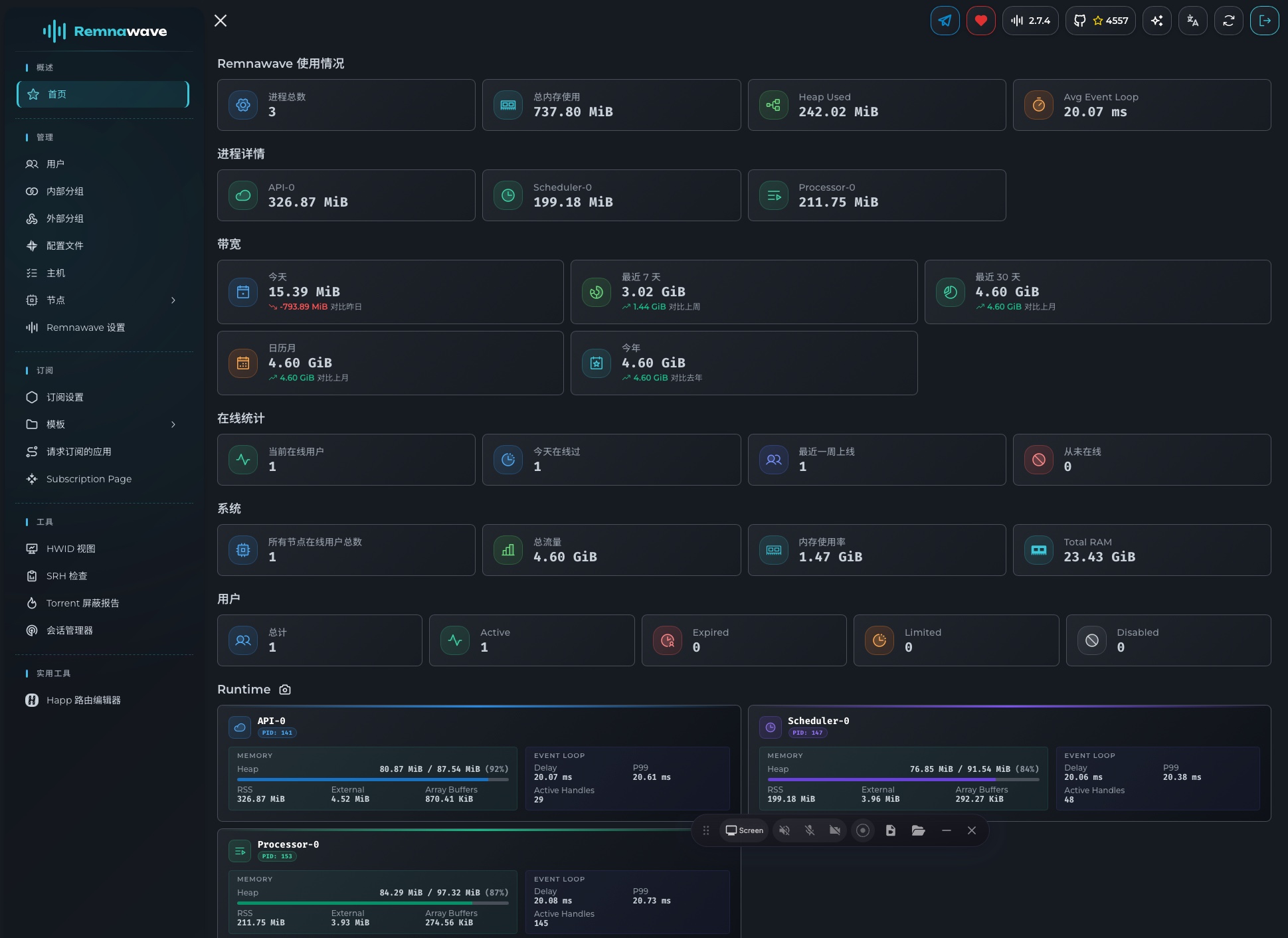
如果你正在寻找一种简单、高效的方式来部署 Remnawave 面板,那么你来对地方了。手动配置 Docker、Nginx 反代和 SSL 证书往往繁琐且容易出错。
今天为大家介绍一个开源的一键安装脚本,它能自动处理环境检测、Docker 安装、HTTPS 证书申请以及 Nginx 反代配置,让你在几分钟内拥有一套运行完美的 Remnawave 系统。
🌟 为什么选择这个脚本?
这个安装脚本不仅仅是简单的下载运行,它包含了很多实用的自动化特性:
-
🐳 全自动环境部署:自动检测系统环境,帮你安装好 Docker 和 Docker Compose。
-
🔒 自动 HTTPS 配置:集成
acme.sh,自动为你的域名申请 Let’s Encrypt 证书,告别浏览器“不安全”的红锁。 -
⚙️ 智能 Nginx 反代:自动生成 Nginx 配置文件,并预置了 WebSocket 支持与安全标头,无需手动修改 conf 文件。
-
🔑 安全无忧:自动生成高强度的随机密钥(JWT, Postgres, Webhook 等),保障系统安全。
-
🌐 网络自修复:脚本会自动处理 Docker 网络配置,确保后端与 Nginx 通信顺畅。
💻 安装准备
在开始之前,请确保你的服务器满足以下基本要求:
- 操作系统:Debian 10+ 或 Ubuntu 20.04+
- 架构:支持 amd64 或 arm64
- 配置:建议2C2G以上
- 权限:需要使用 Root 用户执行安装
- 端口:请确保服务器的 80 和 443 端口未被占用(用于申请证书和搭建 Web 服务)。
- 下载并安装SSH连接工具
Finalshell:【点击进入】 - 做好域名解析:
Cloudflare:【点击进入】 - 代理软件:
v2rayn:【点击进入】
⚠️ 重要:域名解析设置
这是最关键的一步!在运行脚本之前,你需要前往你的域名服务商(如阿里云、腾讯云、Cloudflare 等)设置 DNS 解析。
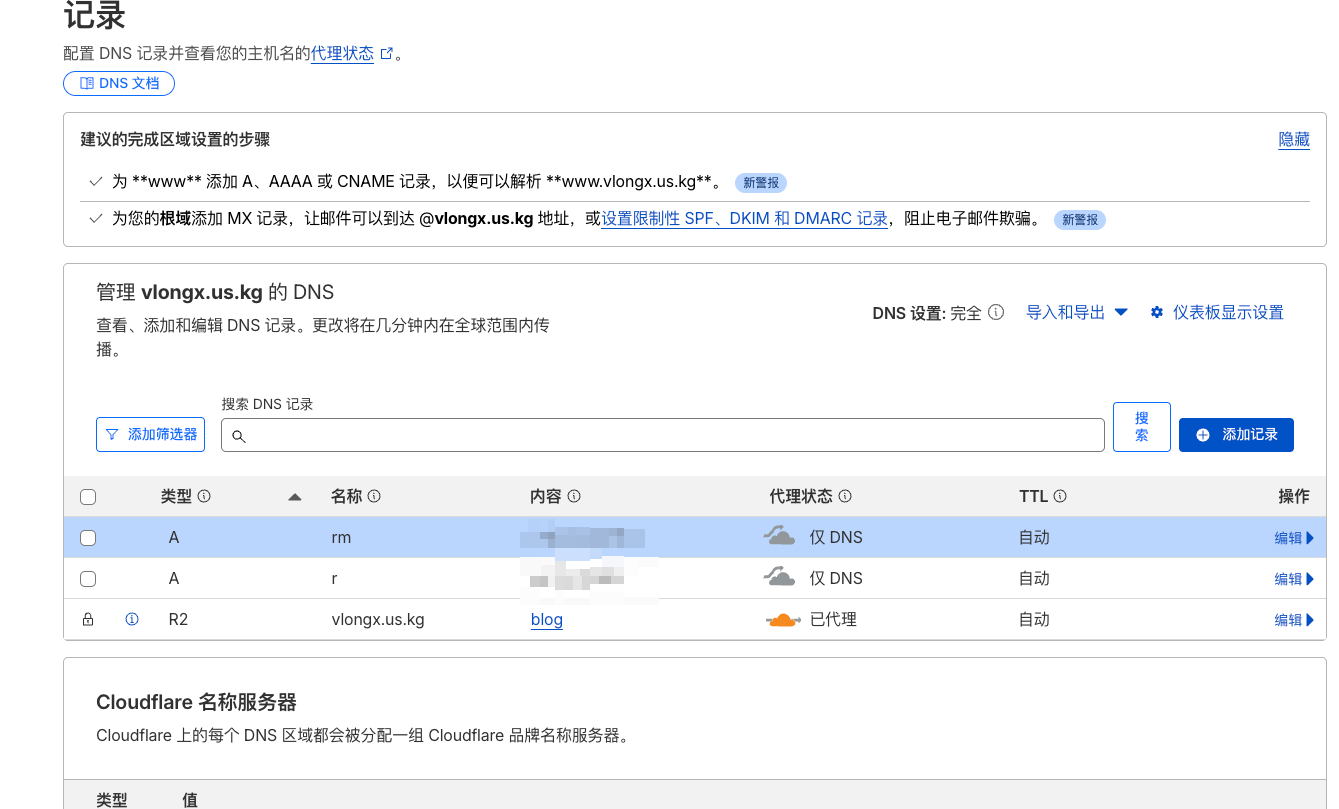
Cloudflare 用户特别注意: 在安装阶段,请务必将 Cloudflare 的代理状态(那个橙色的小云朵)关闭,设置为 灰色 (DNS Only)。 等待脚本安装完成且 SSL 证书申请成功后,你可以再根据需要开启 CDN 代理。
🚀 一键安装命令
准备工作完成后,SSH 连接到你的服务器,直接复制并运行以下命令:
- 安装工具
apt install unzip vim curl wget git sudo -y
- 安装remnawave
curl -O https://raw.githubusercontent.com/vlongx/remnawave-installer/main/install.sh \
&& chmod +x install.sh \
&& ./install.sh
-
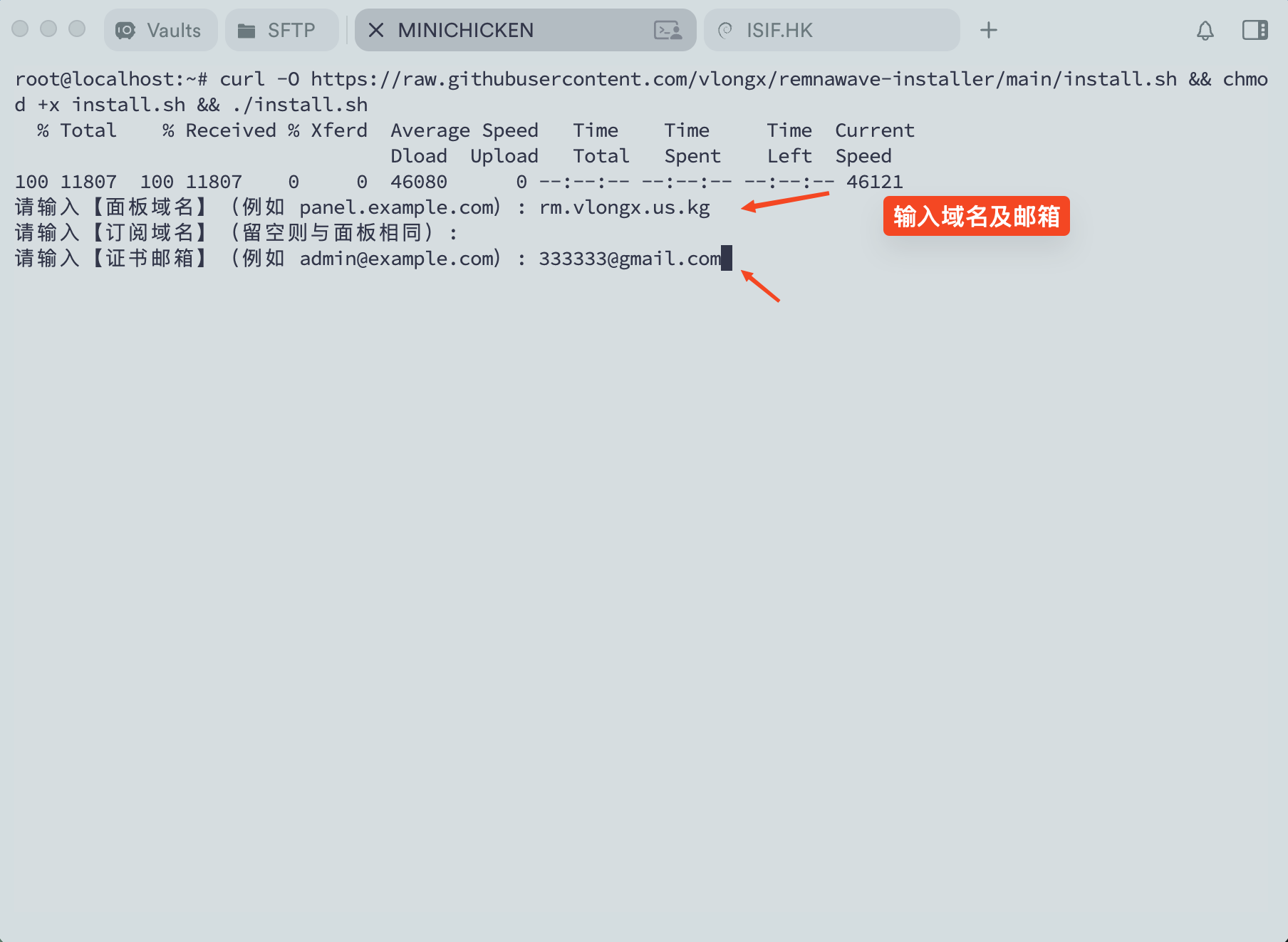
输入域名(订阅域名可以自己设置也可以与面板一致)及邮箱
-
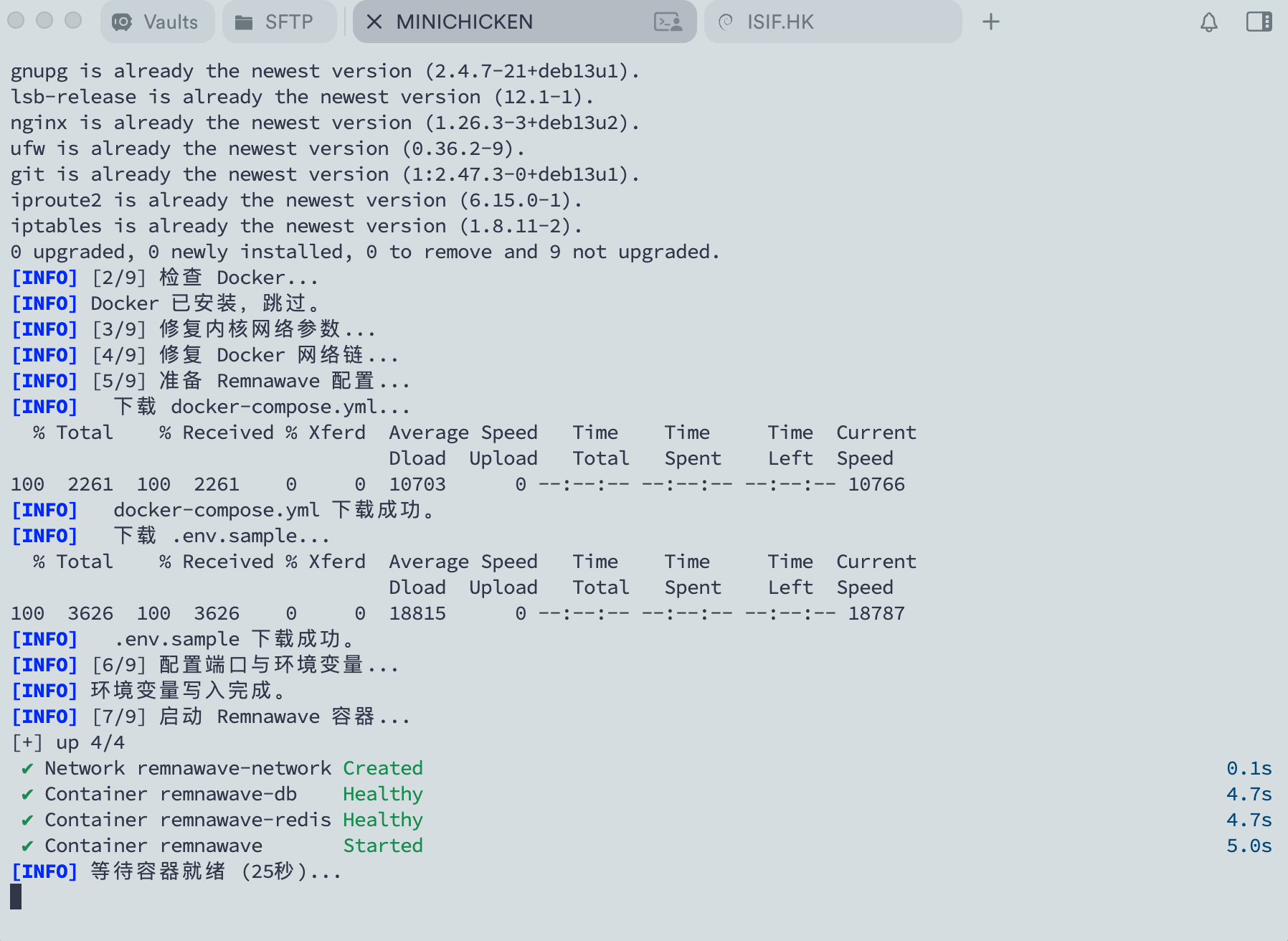
自动安装Docker
-
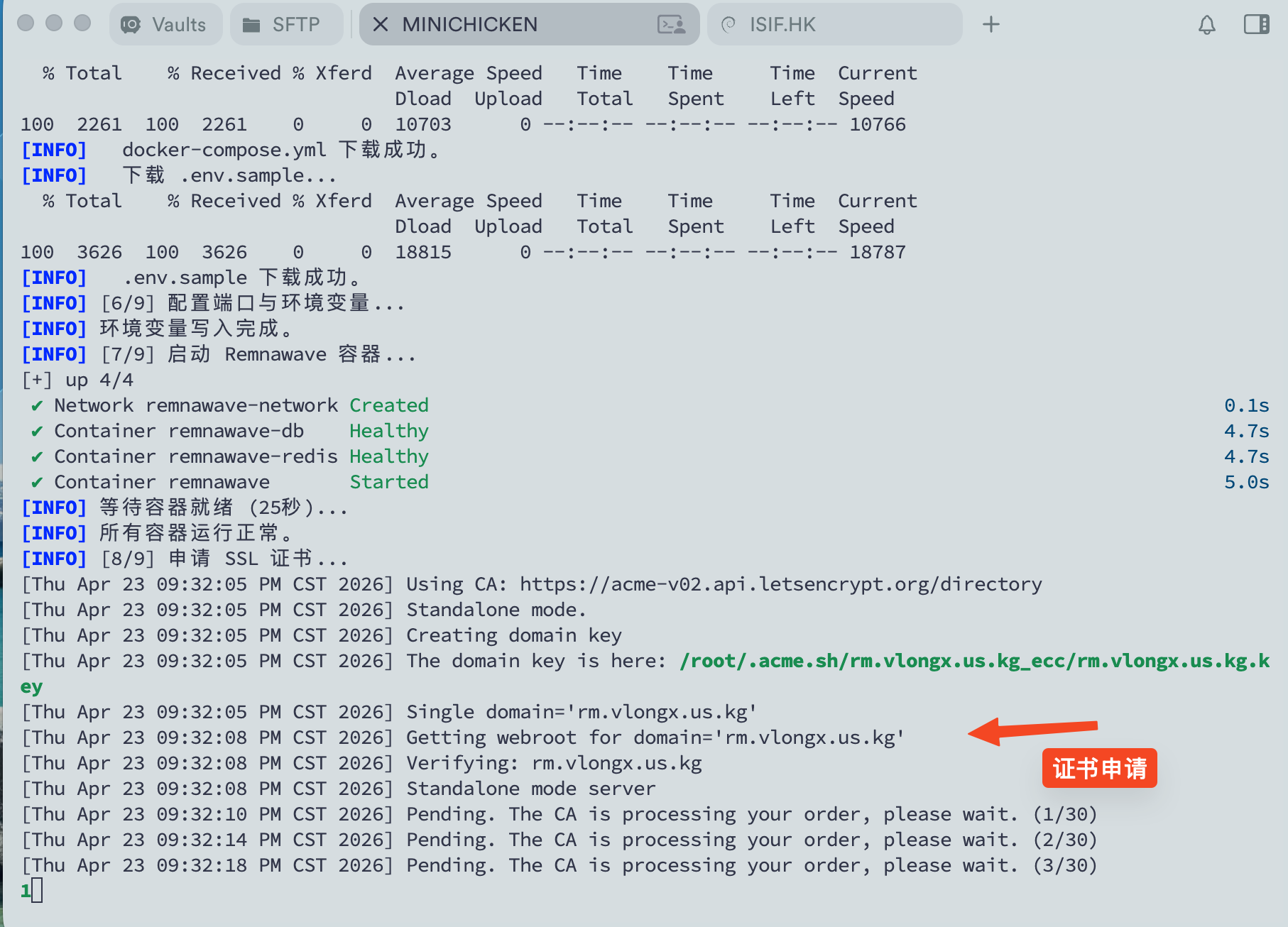
自动安装证书
-
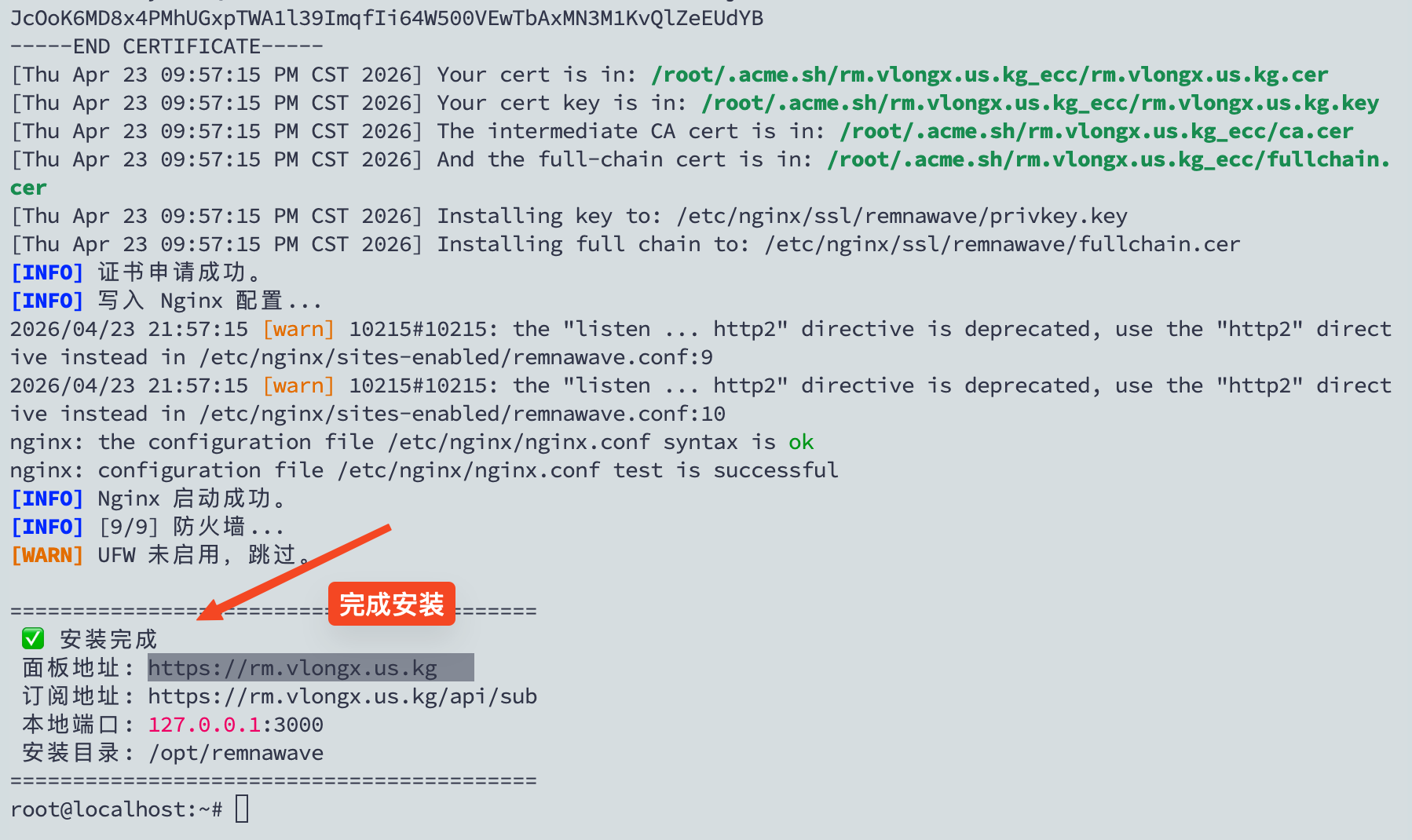
完成安装
-
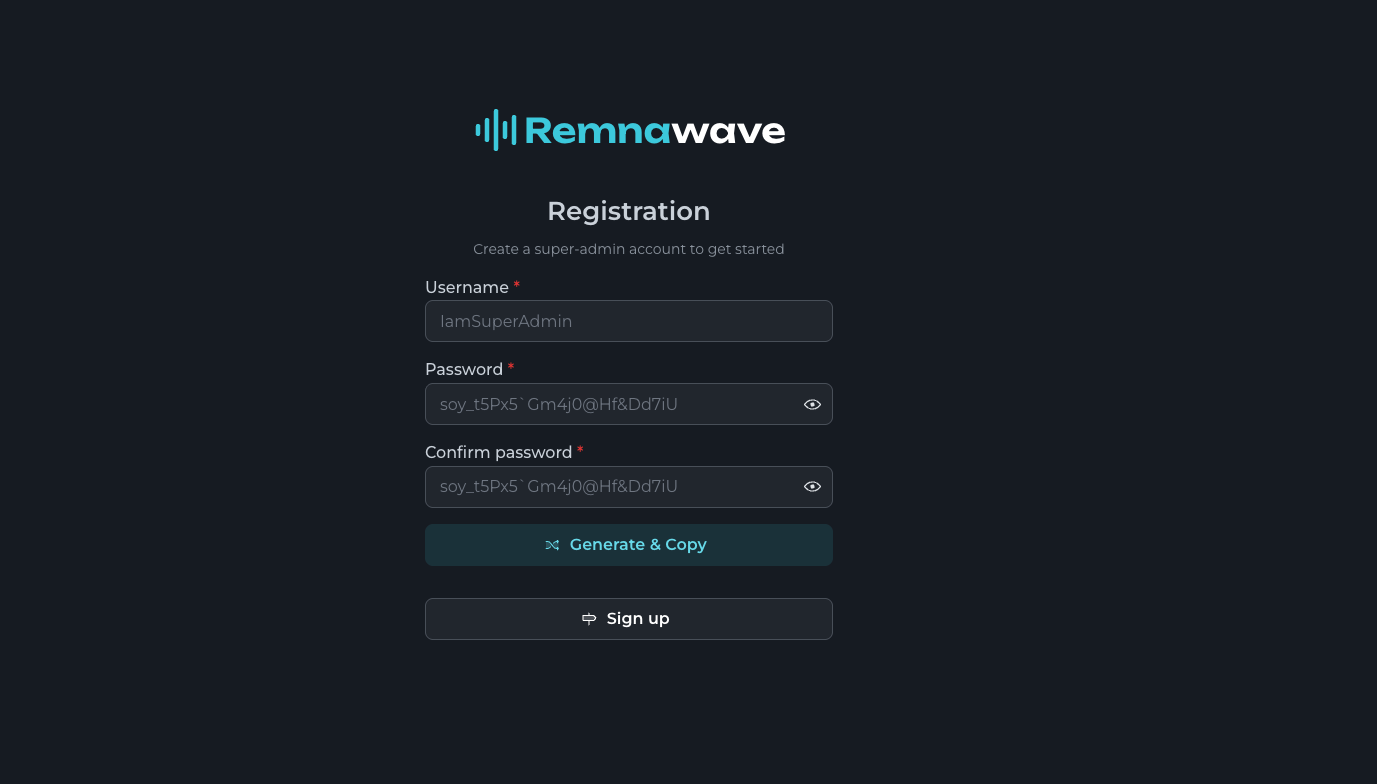
登入
Remnawave
https://xxx.xxx.xxx/auth/login (解析的域名)
-
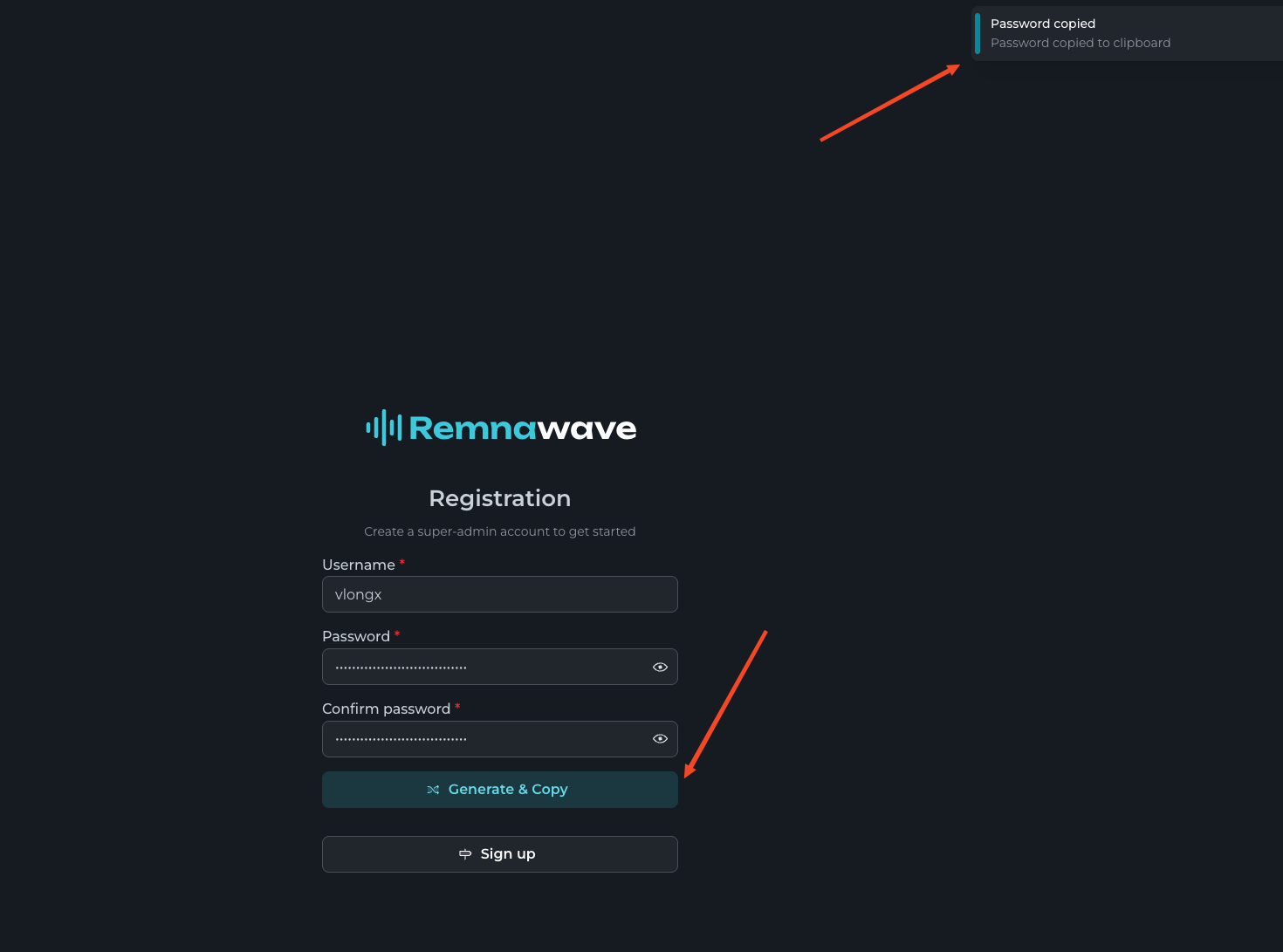
注册用户名及密码并登入系统:
-
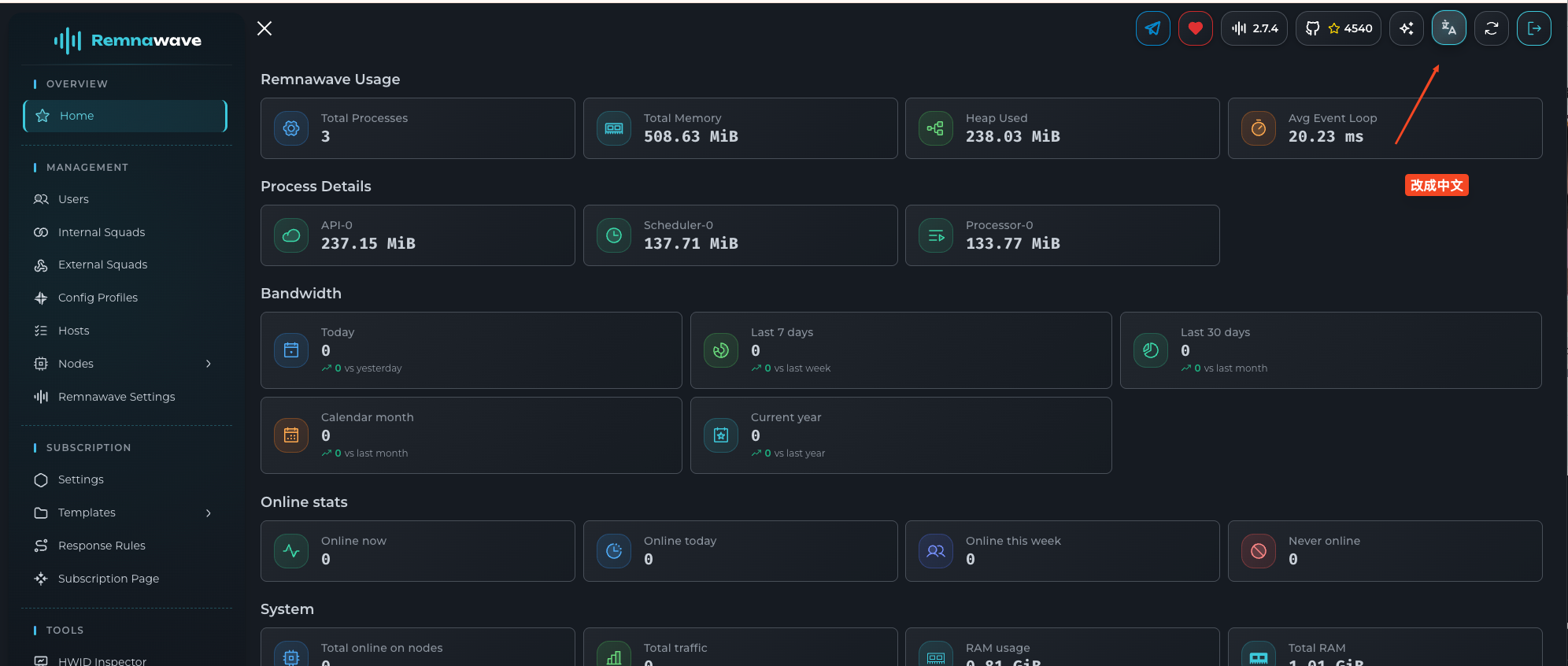
更改中文
3、部署节点
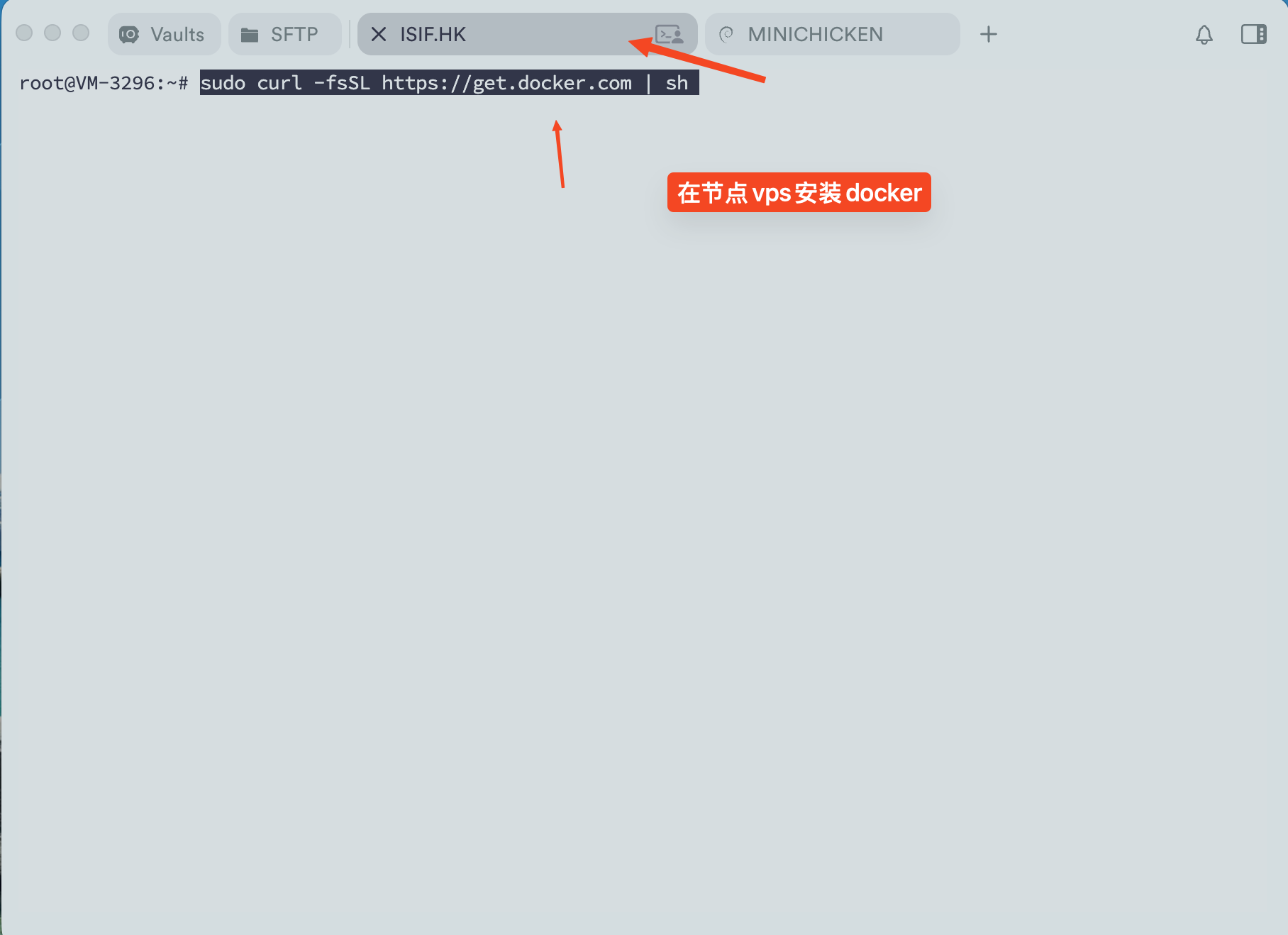
- 在节点VPS安装 Docker
sudo curl -fsSL https://get.docker.com | sh
- 在
VPS创建节点目录
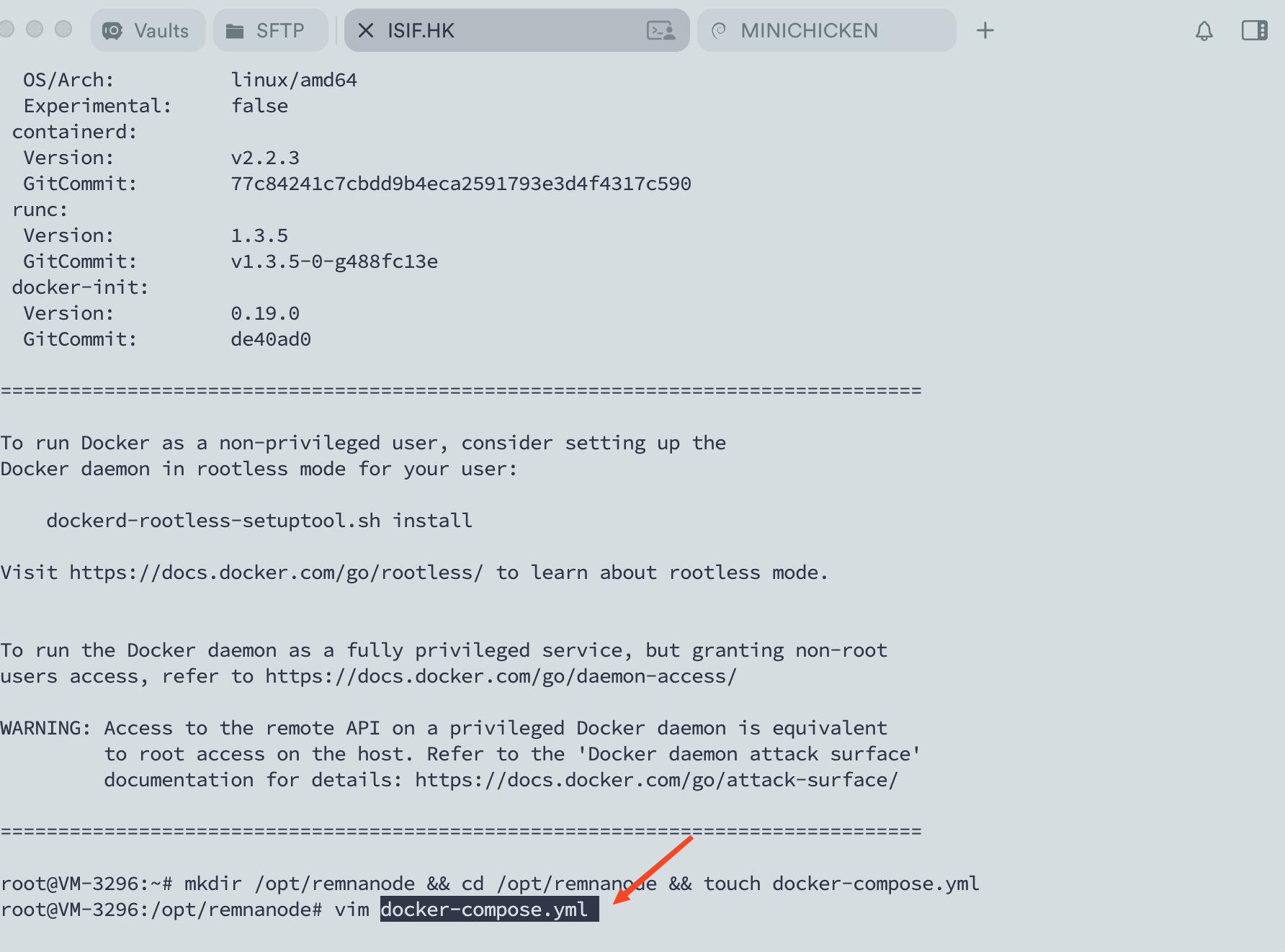
mkdir /opt/remnanode && cd /opt/remnanode && touch docker-compose.yml
-
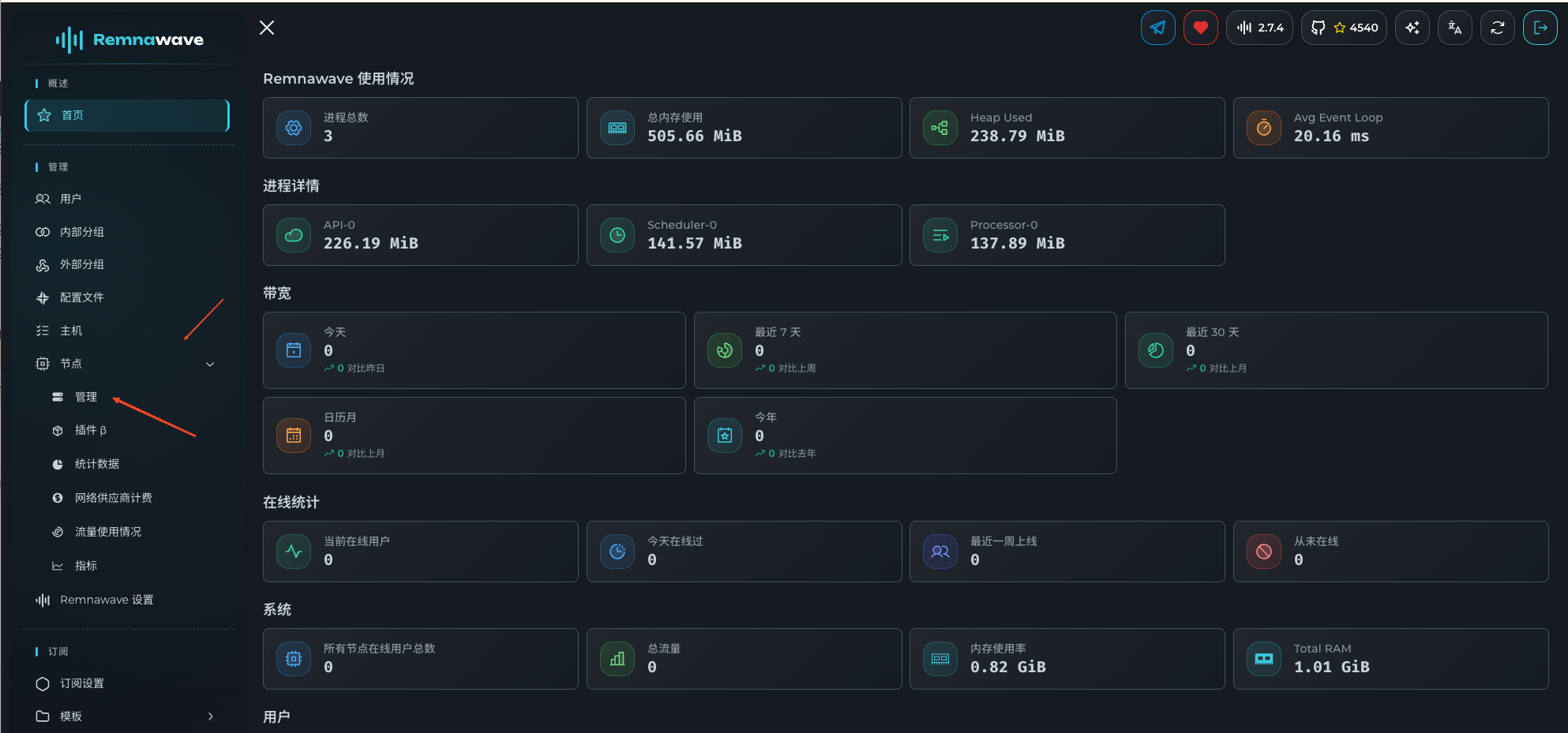
回到面板
-
设置节点
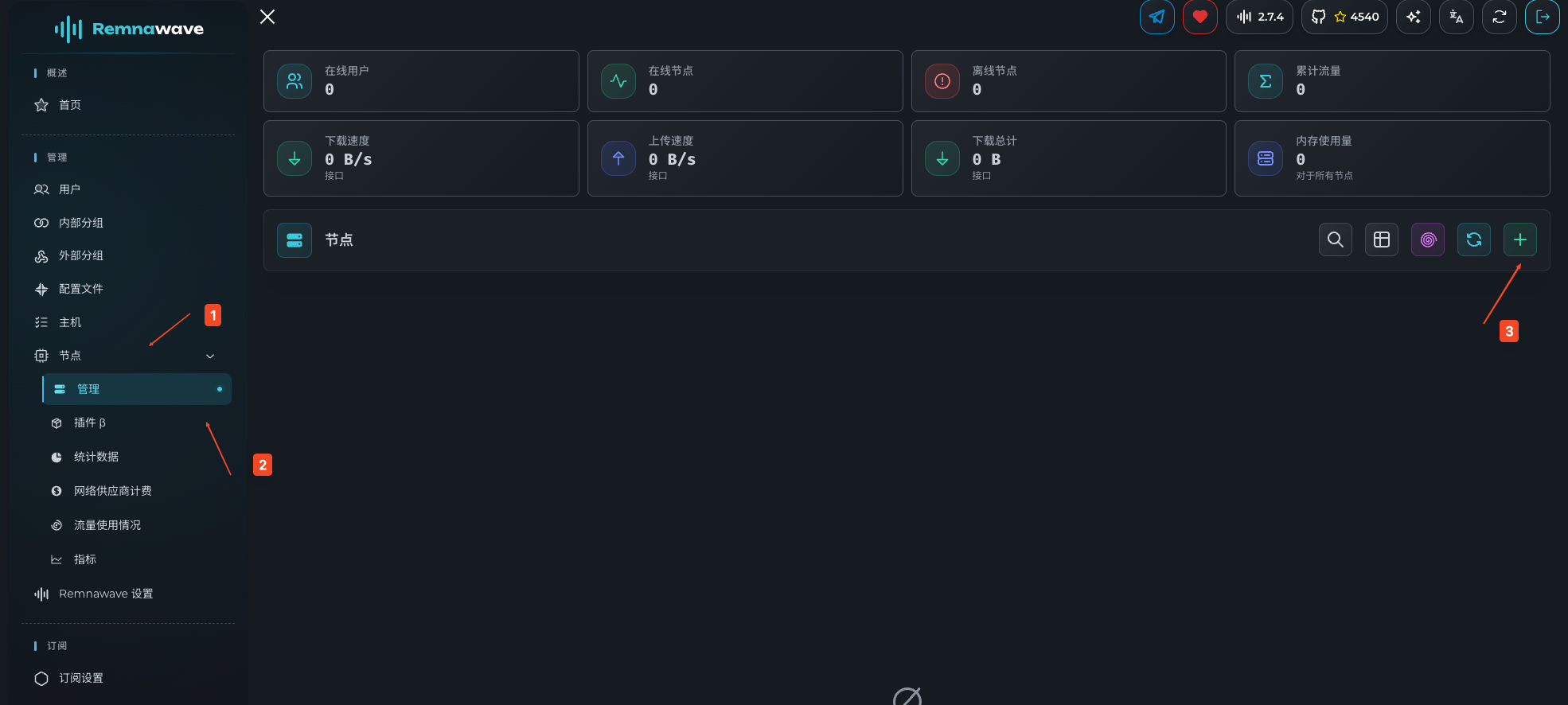
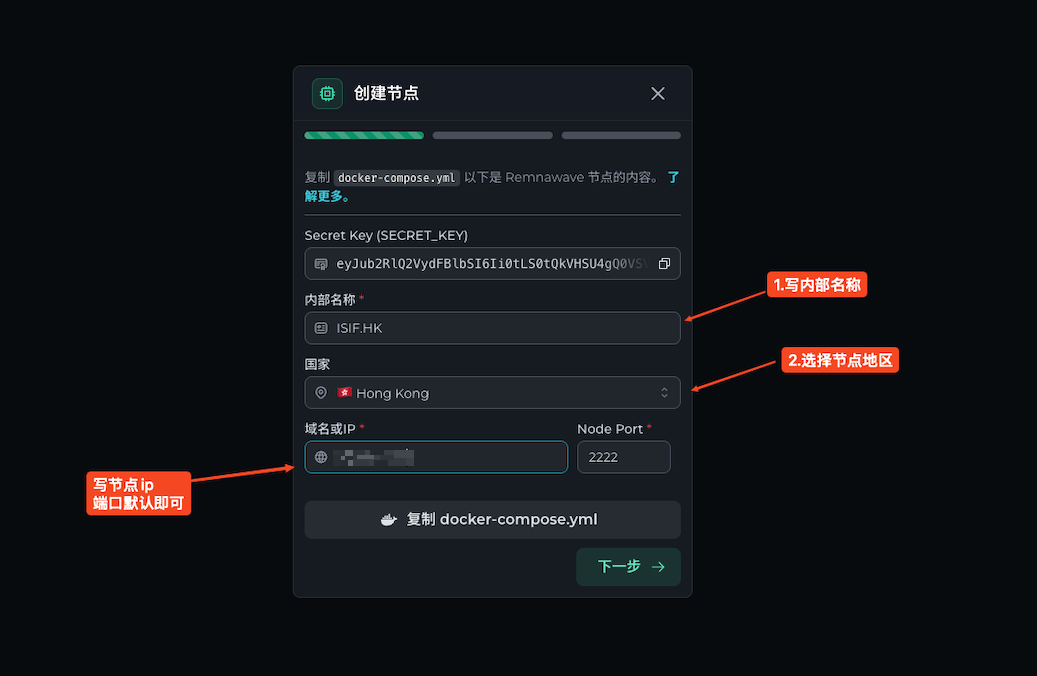
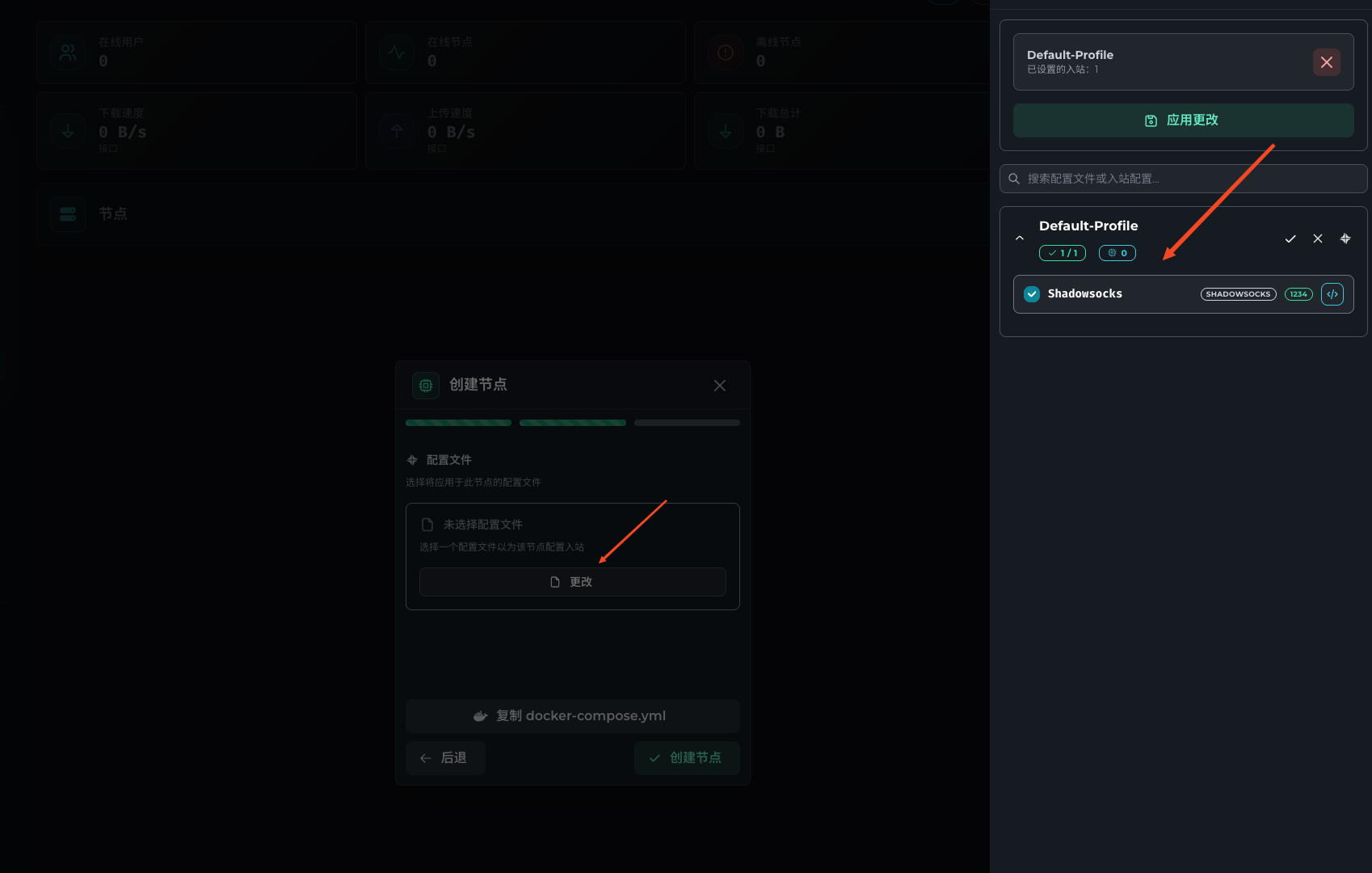
-
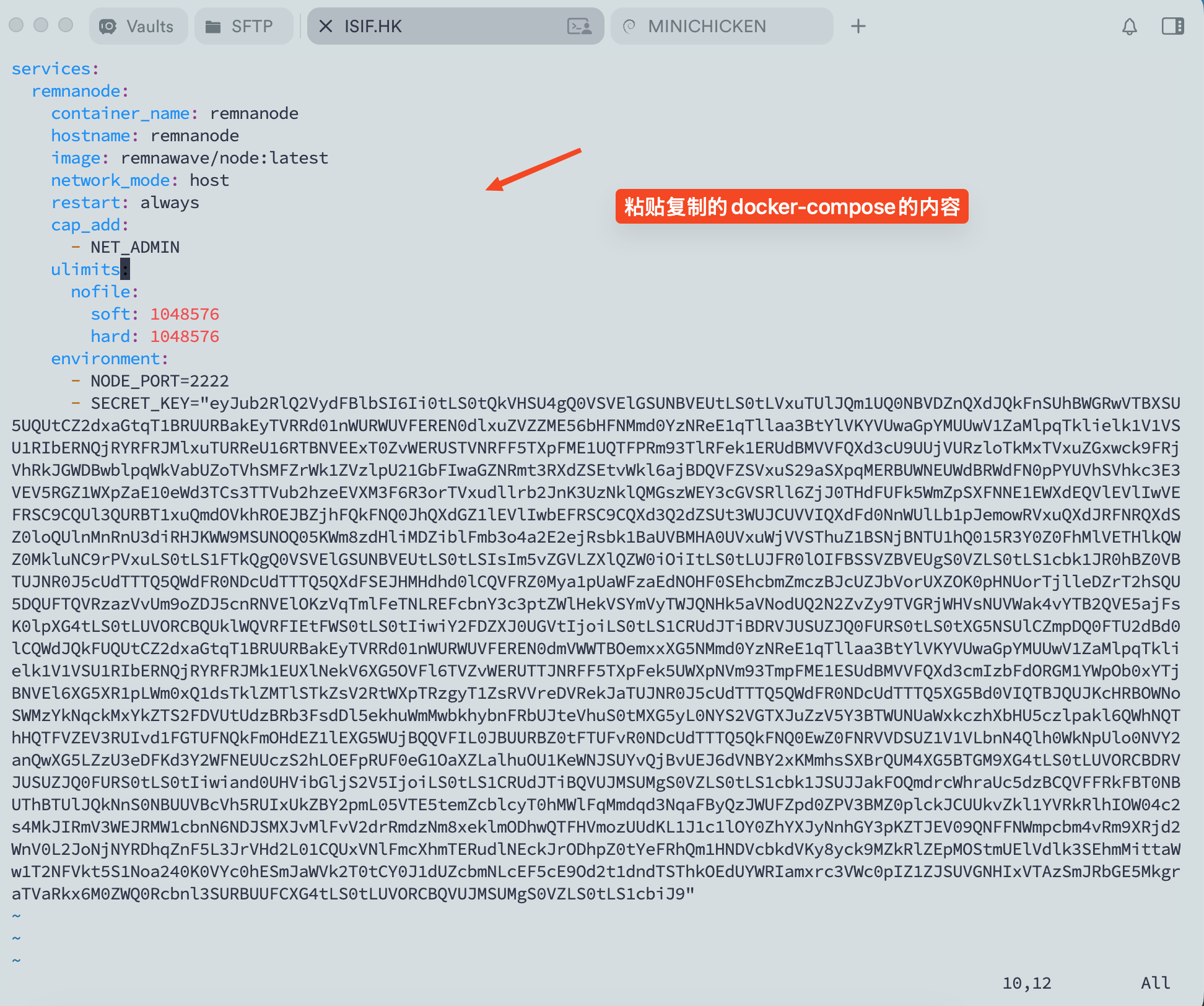
在VPS里输入
vim docker-compose.yml把对应的docker-compose.yml配置粘贴进去即可
-
按
ESC键,输入:wq按回车保存退出 -
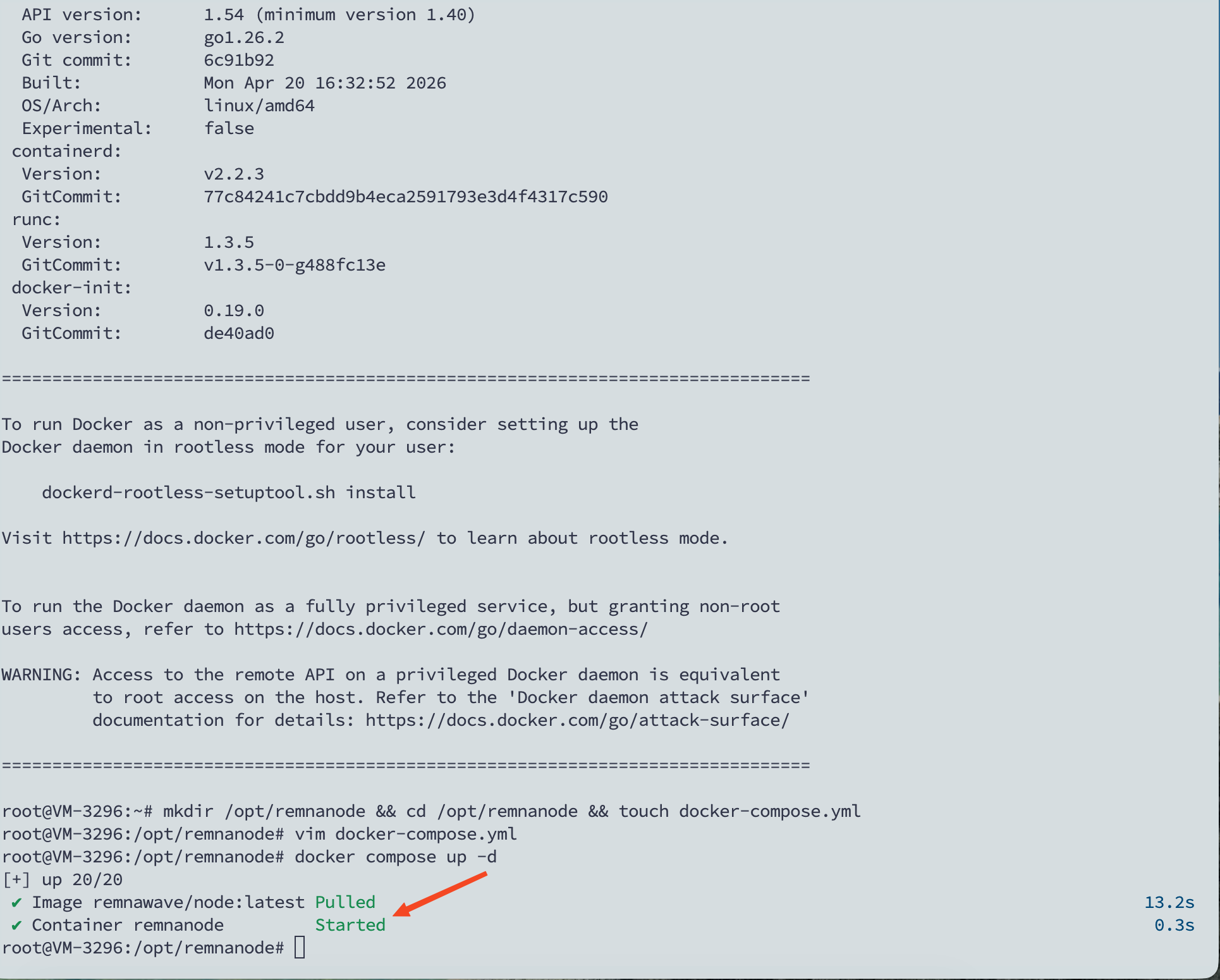
启动
docker
docker compose up -d
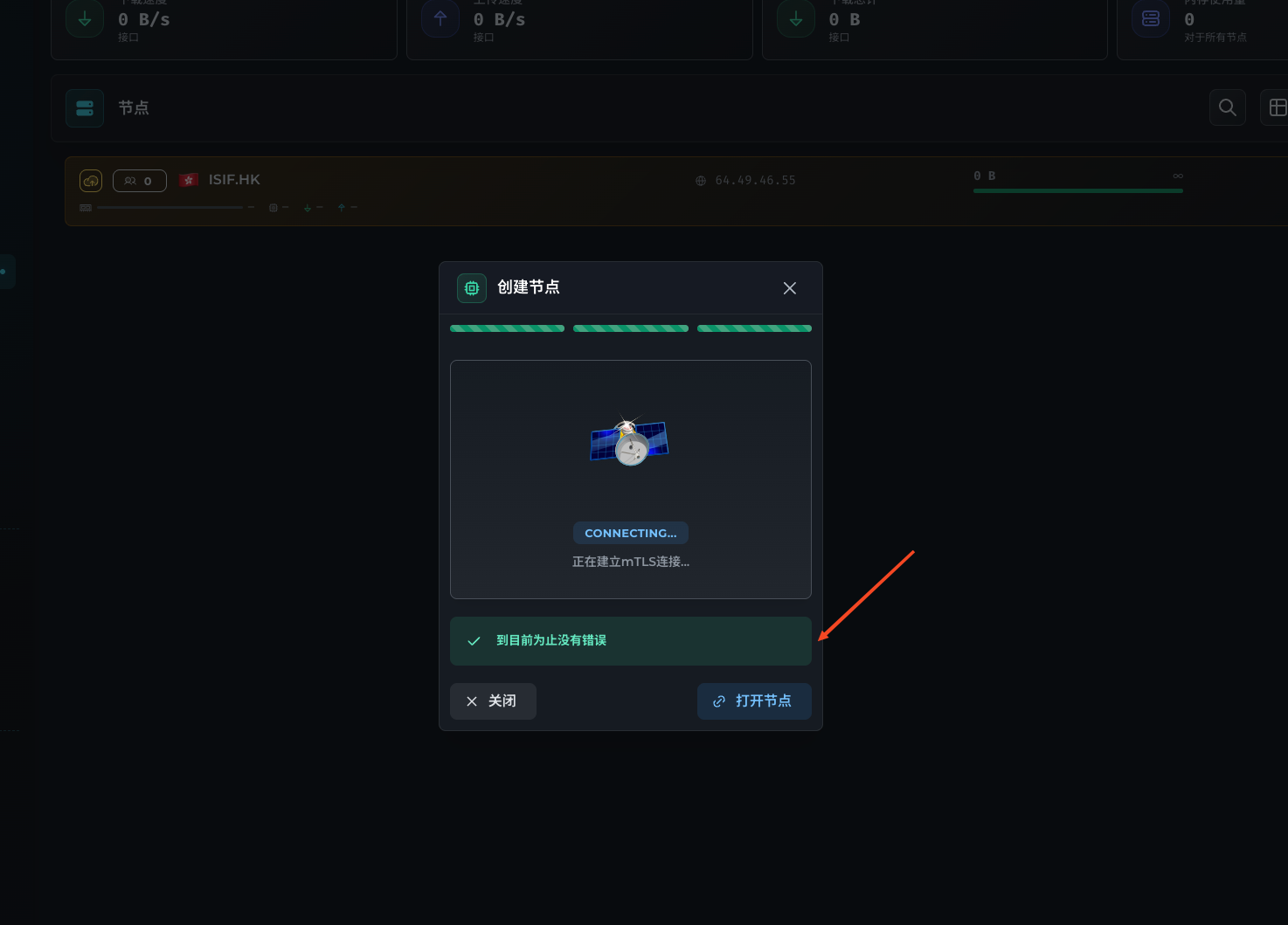
- 点击创建节点
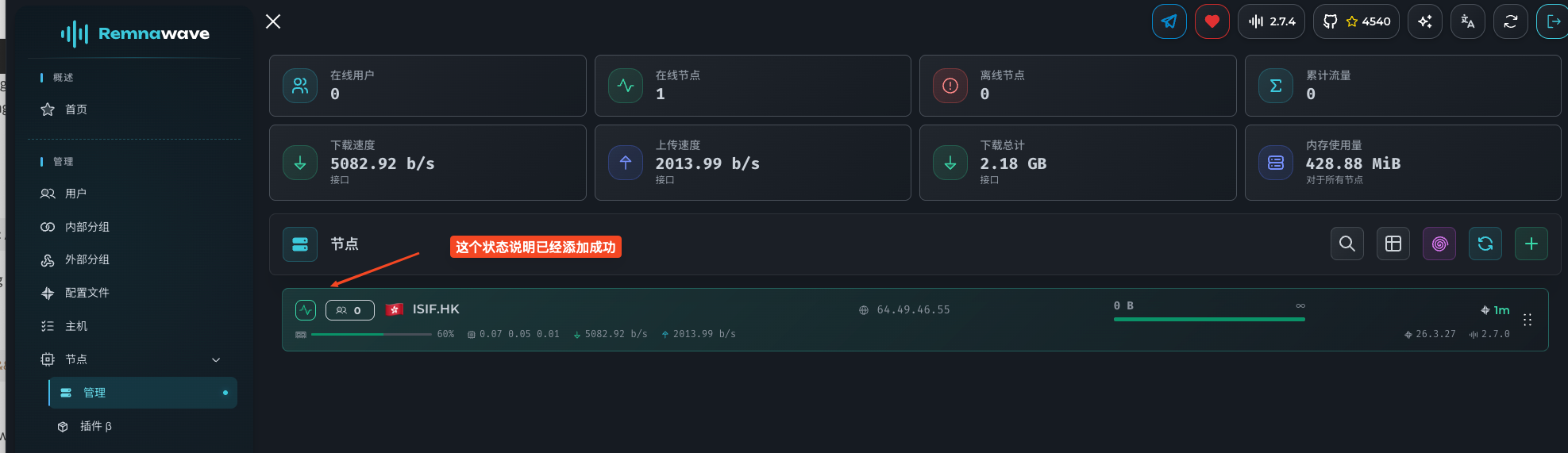
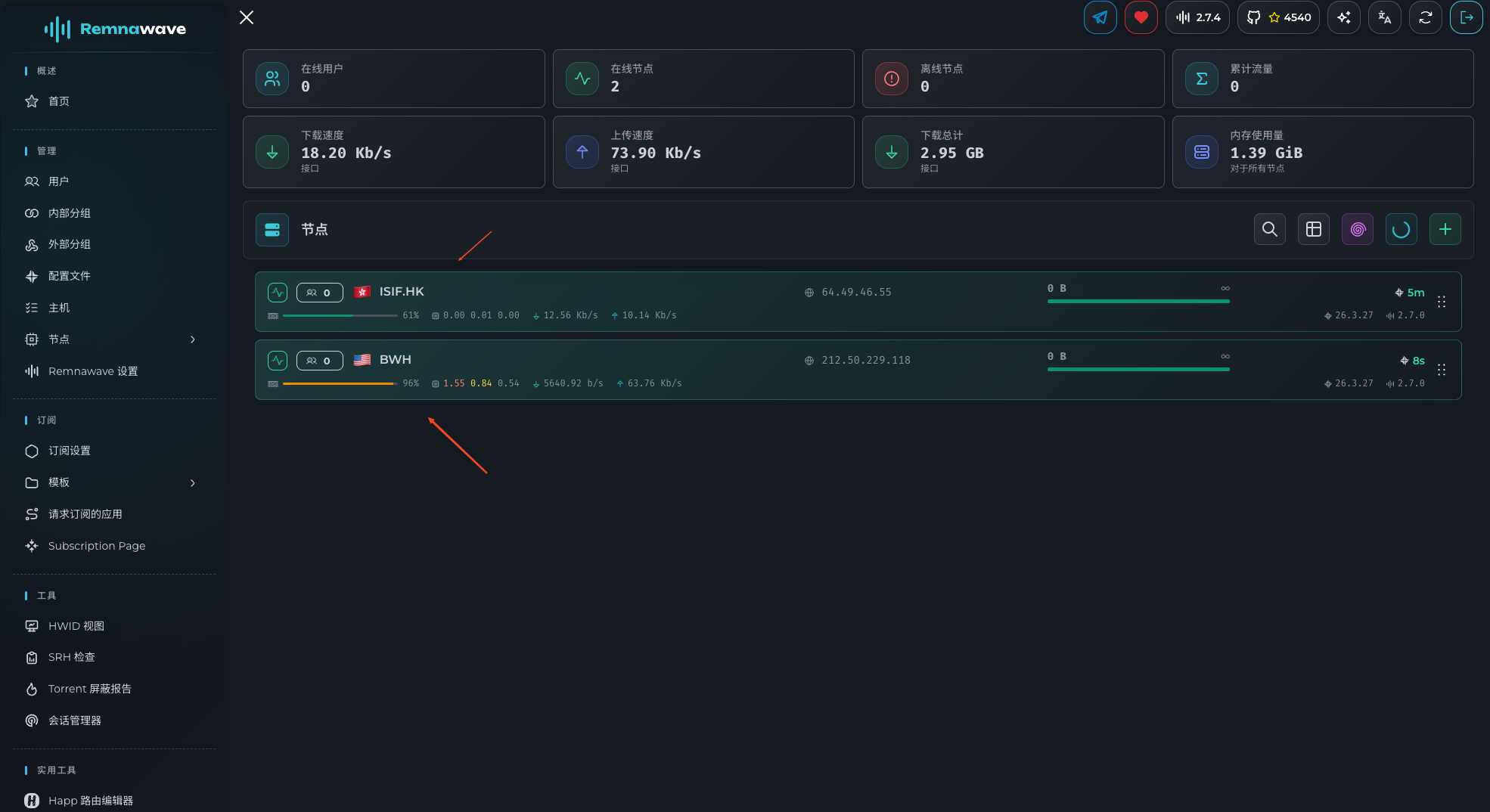
- 同样的方法添加其他节点,入下图所示,已经添加两个vps节点
4、配置Xray
核心支持的协议包括:
- VLESS:目前最主要的协议,支持多种传输载体和安全配置,特别是深度集成了对 VLESS-XTLS-Reality(Reality 流量伪装)的支持。
- VMess:传统的 Xray/V2Ray 协议。
- Trojan:用于伪装成正常 HTTPS 流量的代理协议。
- Shadowsocks2022:支持 AEAD 加密的经典协议。
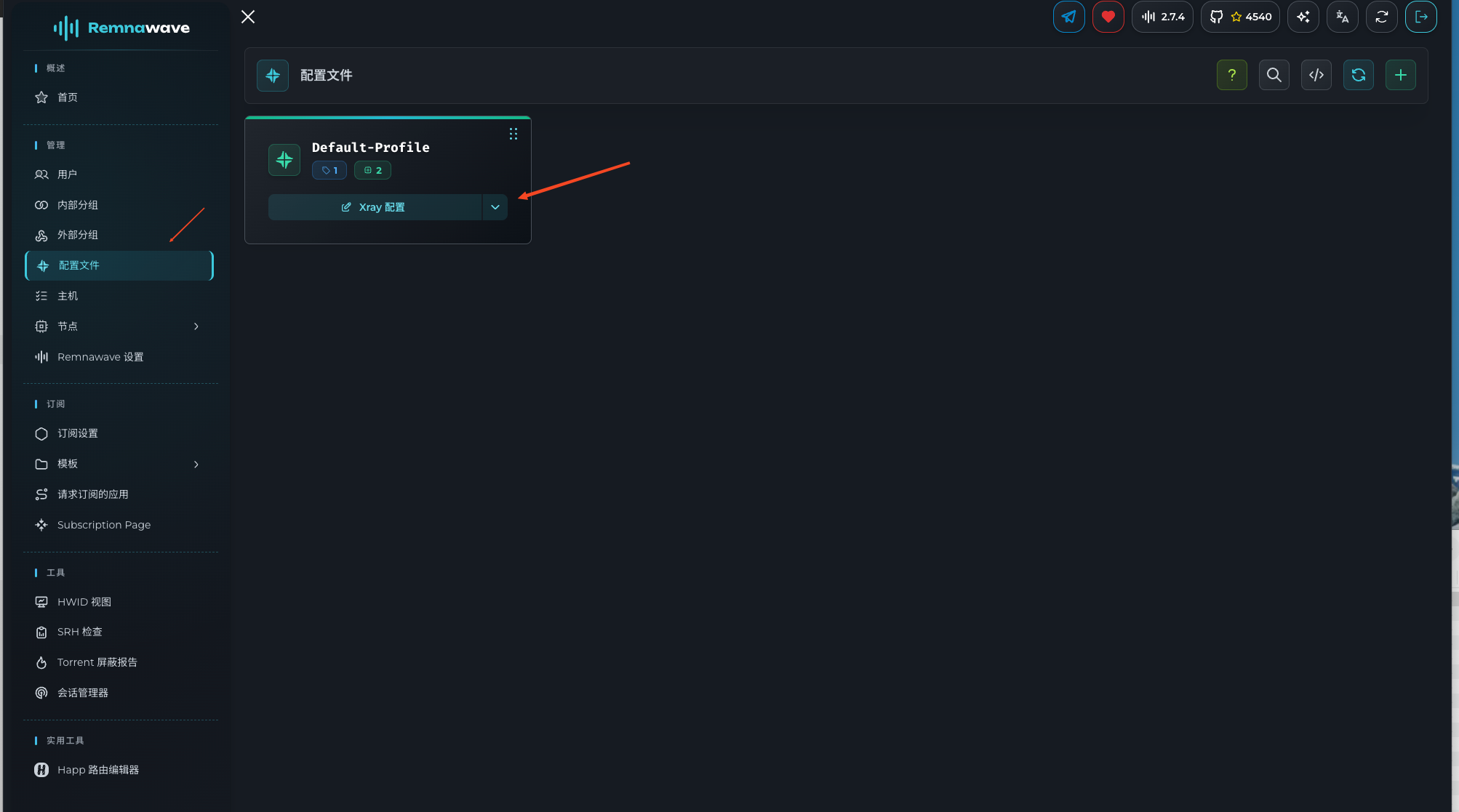
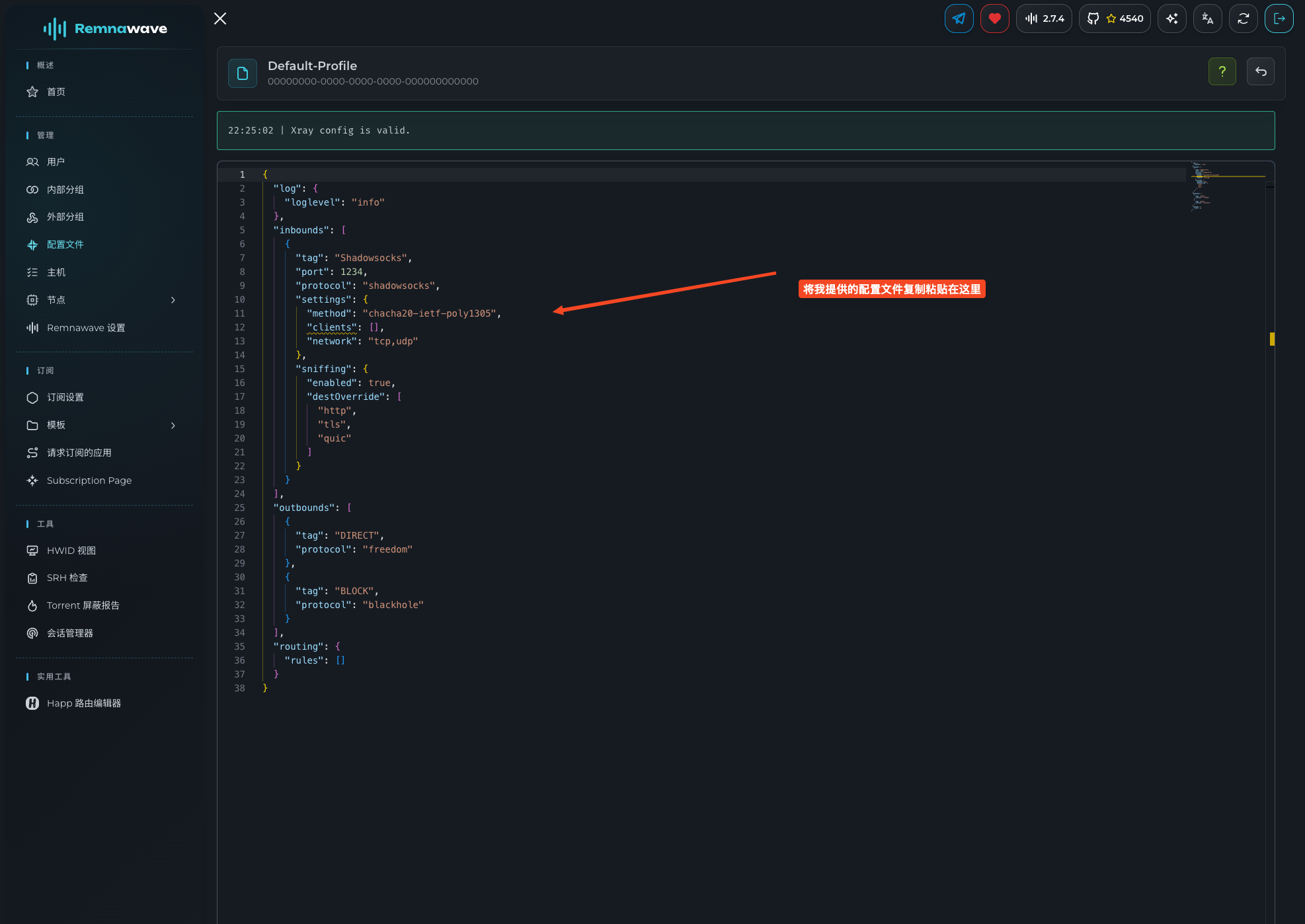
- 配置文件>Xray配置>粘贴下面的配置代码
{
  "log": {
    "loglevel": "warning"
  },
  "inbounds": [
    {
      "tag": "Shadowsocks",
      "port": 1234,
      "protocol": "shadowsocks",
      "settings": {
        "method": "2022-blake3-aes-256-gcm",
        "clients": [],
        "network": "tcp,udp",
        "password": "u8Z6ZtT3Gk+9/U6D3XkR8a9qQ6V5yK0E5zH9w+zL/1I="
      }
    },
    {
      "tag": "VLESS_REALITY",
      "port": 40443,
      "listen": "0.0.0.0",
      "protocol": "vless",
      "settings": {
        "clients": [],
        "decryption": "none"
      },
      "sniffing": {
        "enabled": true,
        "destOverride": [
          "http",
          "tls",
          "quic"
        ]
      },
      "streamSettings": {
        "network": "tcp",
        "security": "reality",
        "realitySettings": {
          "dest": "www.tesla.com:443",
          "show": false,
          "xver": 0,
          "shortIds": [
            "4b6ab1a478f6c221"
          ],
          "privateKey": "yU8vB4wN1xZ9mQ2cR5tE0pL3oK7jH6gF4dD2sA1fG9h",
          "serverNames": [
            "www.tesla.com",
            "tesla.com"
          ]
        }
      }
    }
  ],
  "outbounds": [
    {
      "tag": "DIRECT",
      "protocol": "freedom"
    },
    {
      "tag": "BLOCK",
      "protocol": "blackhole"
    }
  ],
  "routing": {
    "rules": []
  }
}
注意事项
1.配置中password,shortIds,dest,privateKey都自行修改
2.端口自行修改
3.本次只添加SS2022,VLESS两种协议,其他的大家可以自行添加即可
5、配置主机
- 新建主机
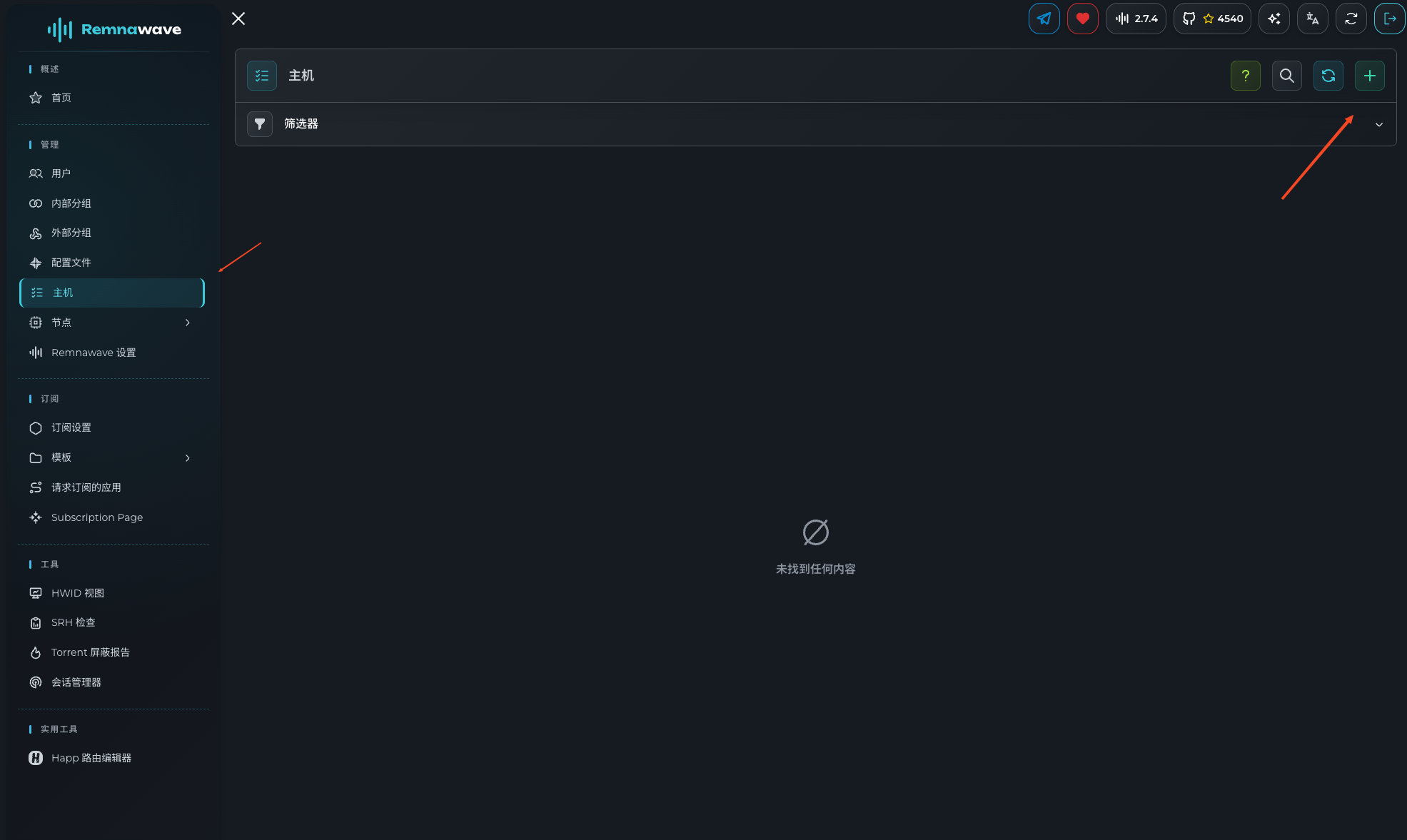
- 点击
+新建
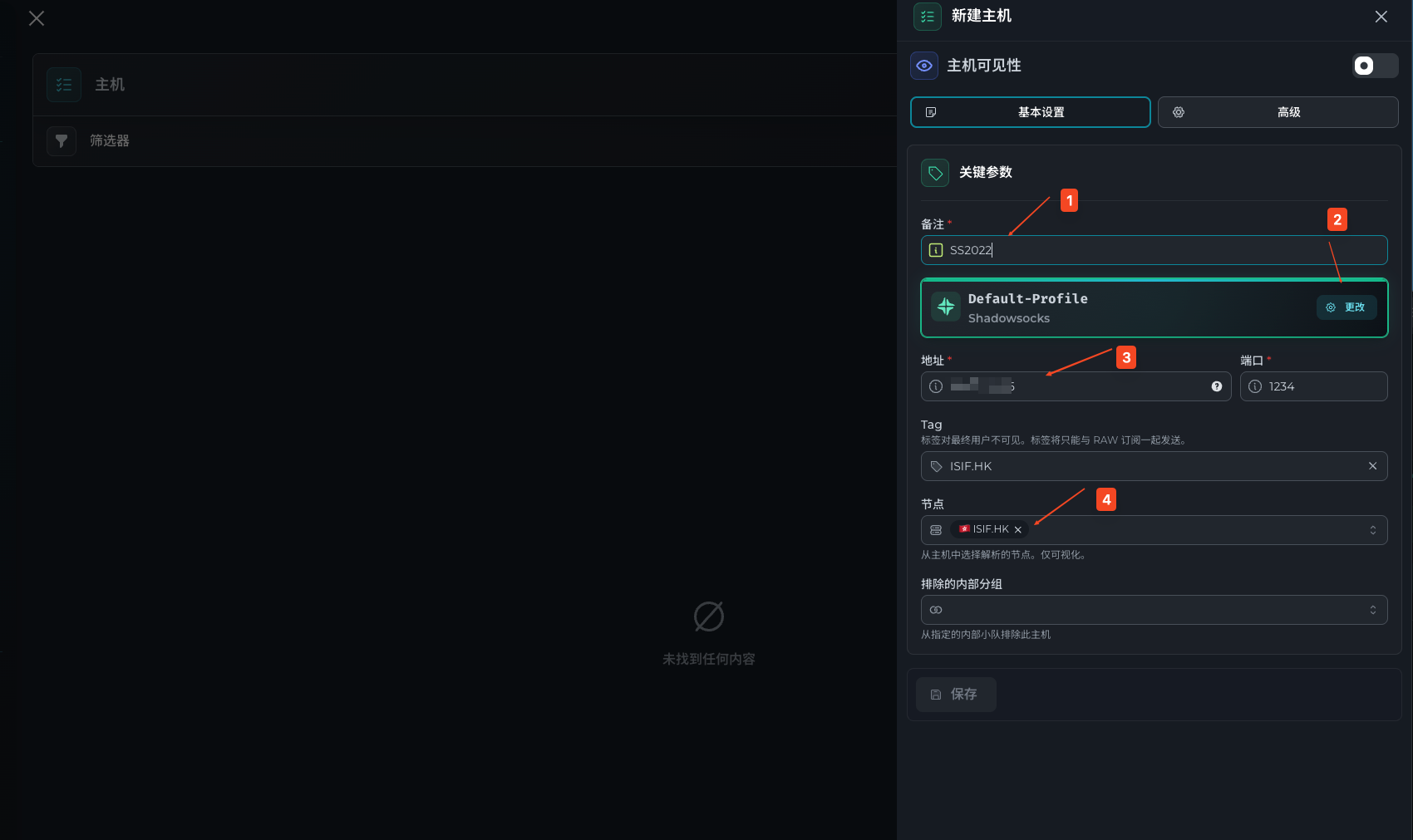
- 配置备注 > Default-Profie更改选择Shadowsocks或者Vless > 在地址拦输入IP端口会自动读取配置文件 > 节点位置选择相应的节点 > 主机可见性打开 > 点击保存完成新建
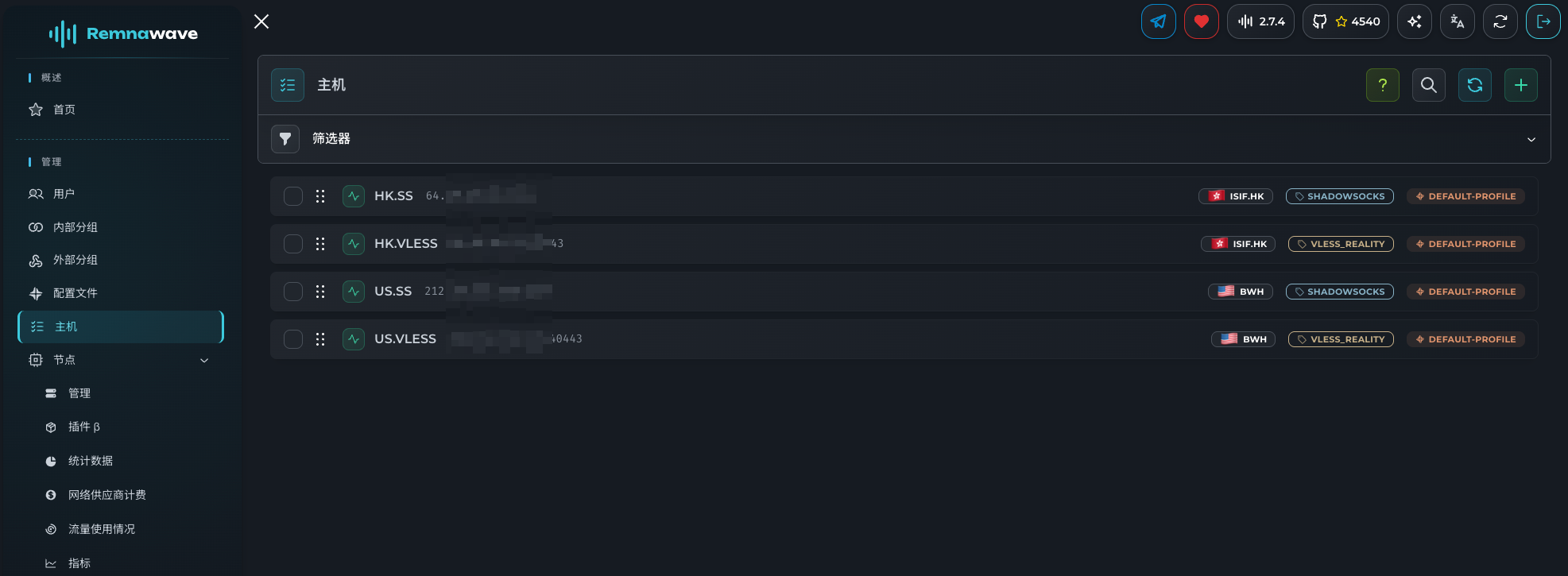
- 其他主机也是一样的规则添加即可
6、设置内部分组
- 内部分组 > 编辑 > 配置文件 > 选择Shadowsocks和Vless > 点击保存
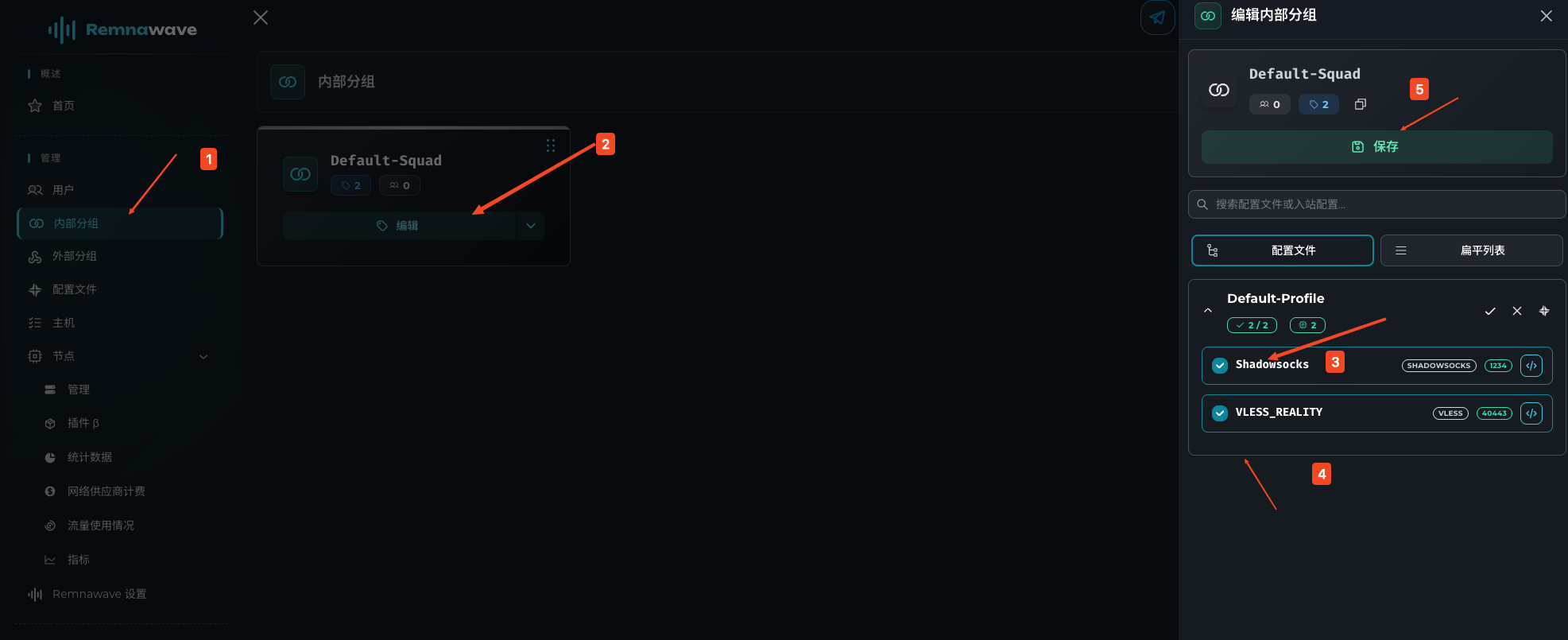
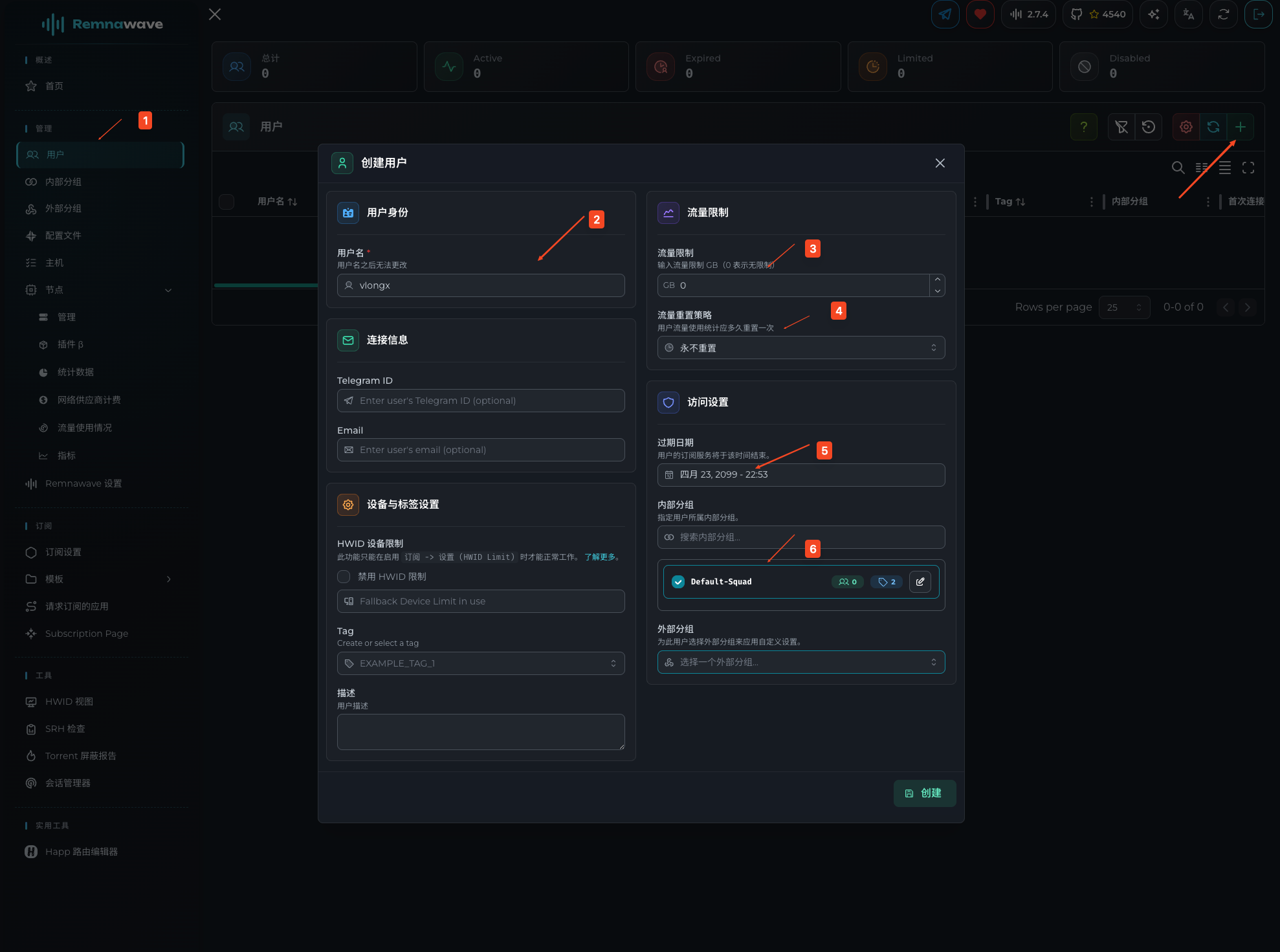
7、设置用户
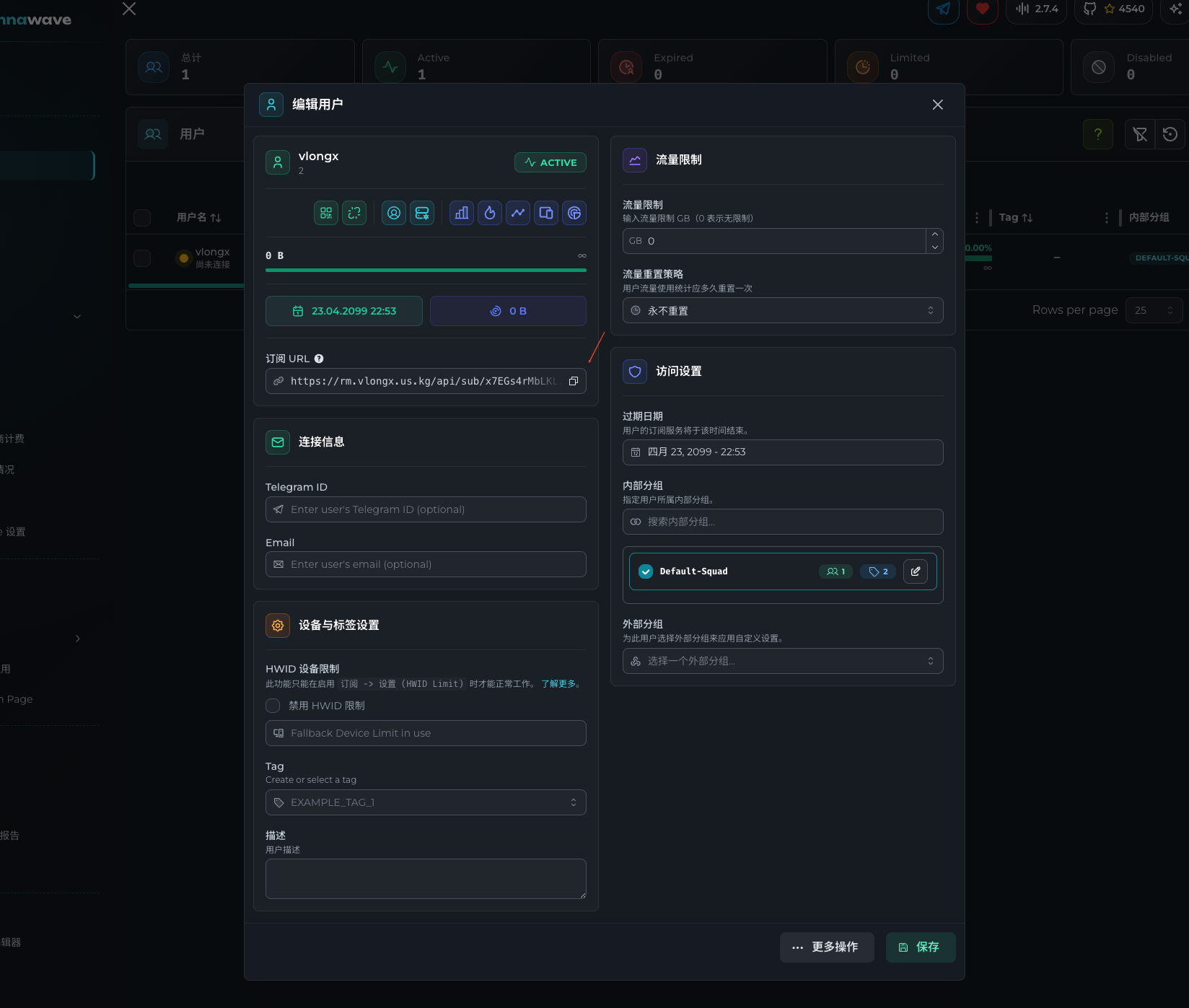
- 配置用户 > 设置用户 > 内部分组选择配置 > 其他的根据自己需求进行配置 > 点击保存
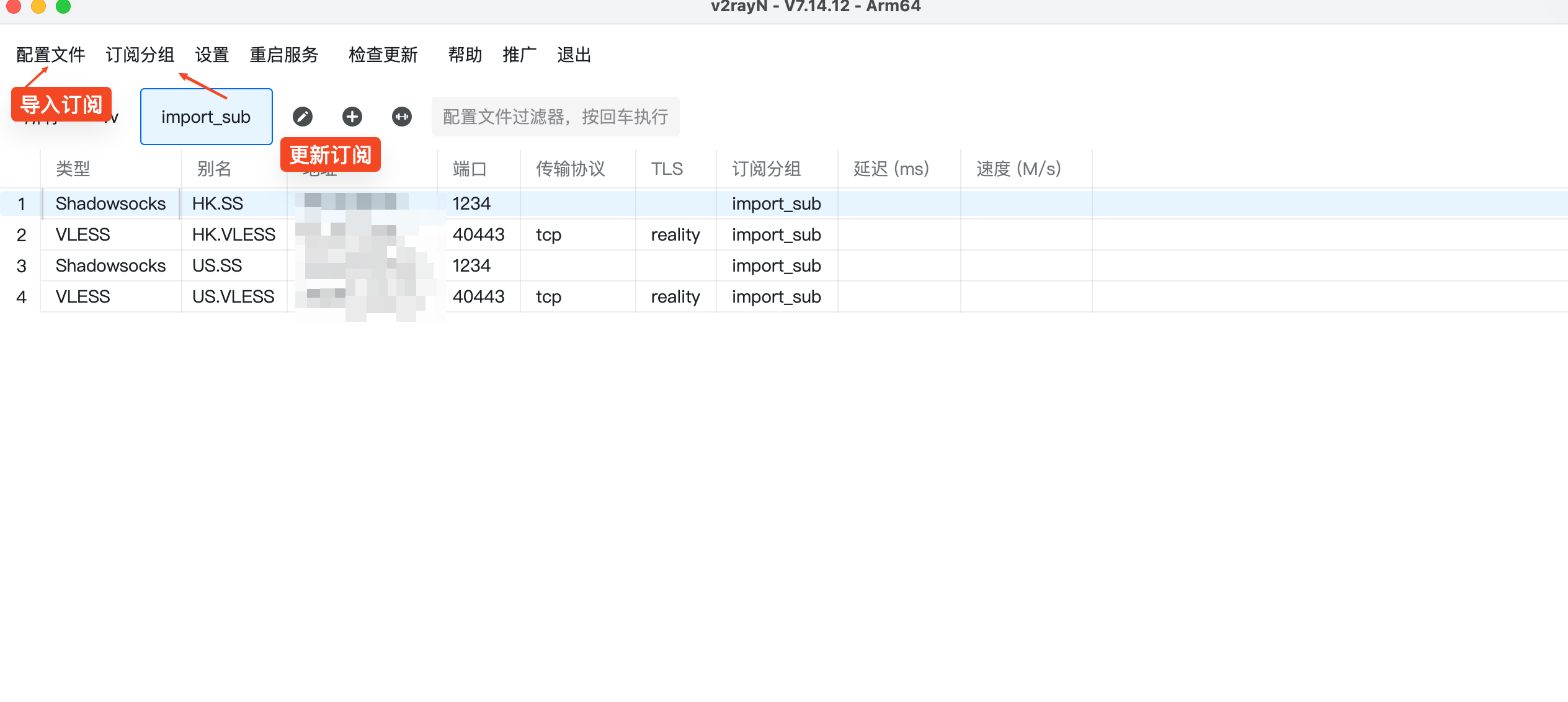
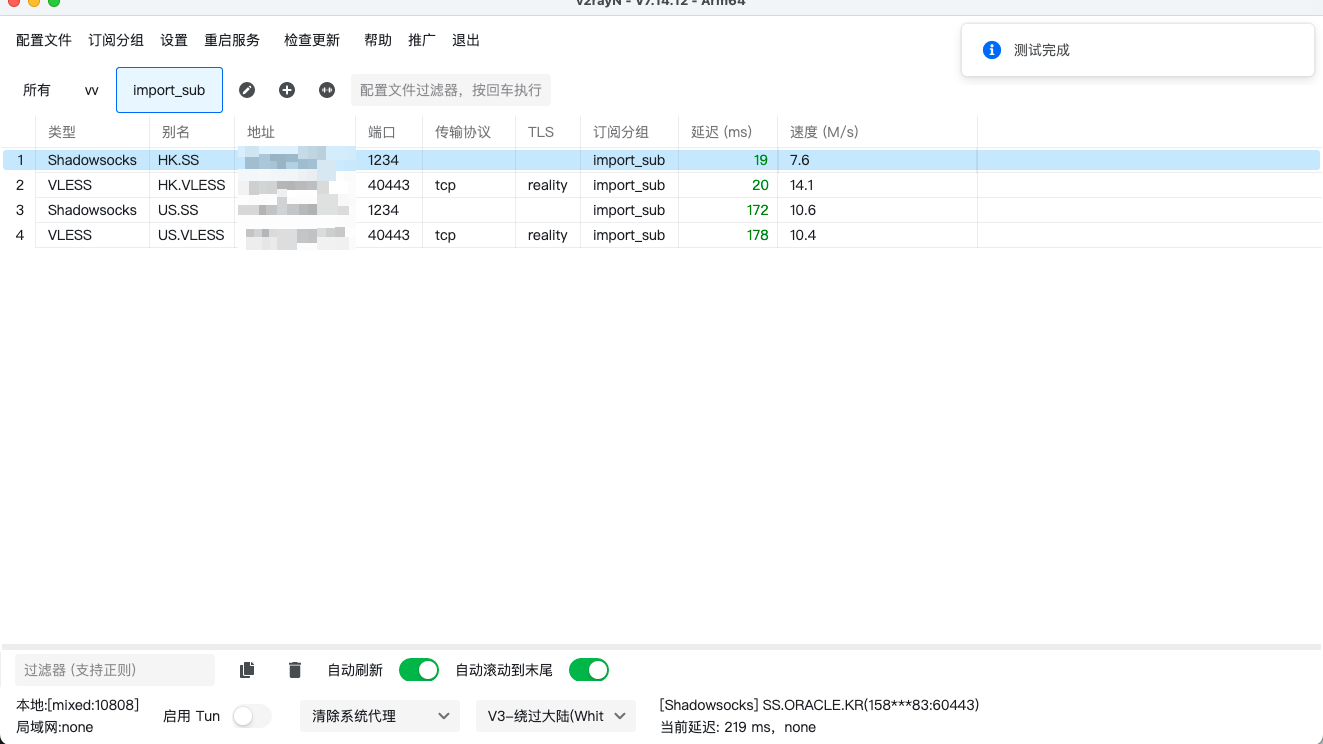
8、导入代理软件
- 导入到v2rayn软件即可,其他代理软件自行设置即可
Remnawave 作为一个后起之秀的代理面板,确实有着极高的可玩性和专业度。它抛弃了传统面板简单的“一键无脑生成”,采用了更底层的配置逻辑(比如精细的 Inbounds/Outbounds 控制、Reality 参数定制、以及灵活的 Profile 配置文件)。
它最大的亮点,就是极其适合小圈子合租。 自带的用户流量限制、设备数(HWID)限制、独立的订阅链接分发、甚至是 Telegram 绑定功能,简直就是为 3-5 个好朋友共享一台高性能 VPS 量身定制的。每个人都有独立的 UUID 和订阅,互不干扰,管理员还能清楚看到每个人的流量消耗,优雅且高效。
🎉 写在最后
折腾这个面板的过程确实容易让人抓狂,尤其是它那套“UI 与 JSON 强同步”的底层逻辑,稍不注意就会踩坑。但当你真正理清了它的脾气,把它跑通、看到所有节点全都绿起来、手机成功拉取订阅的那一刻,成就感是无与伦比的。
如果你是一个喜欢钻研技术、想要极致掌控服务器的玩家,Remnawave 绝对值得你花时间去调教。一旦配置好,它就是一个极其稳定且强大的管理中枢。
希望这篇教程能帮大家少走弯路,一次点亮 VLESS REALITY!如果你在搭建过程中还遇到了什么“玄学”报错,或者有更有趣的玩法,欢迎在评论区留言交流。
折腾不易,如果这篇教程帮到了你,别忘了点个赞支持一下!我们下期再见!
评论区